
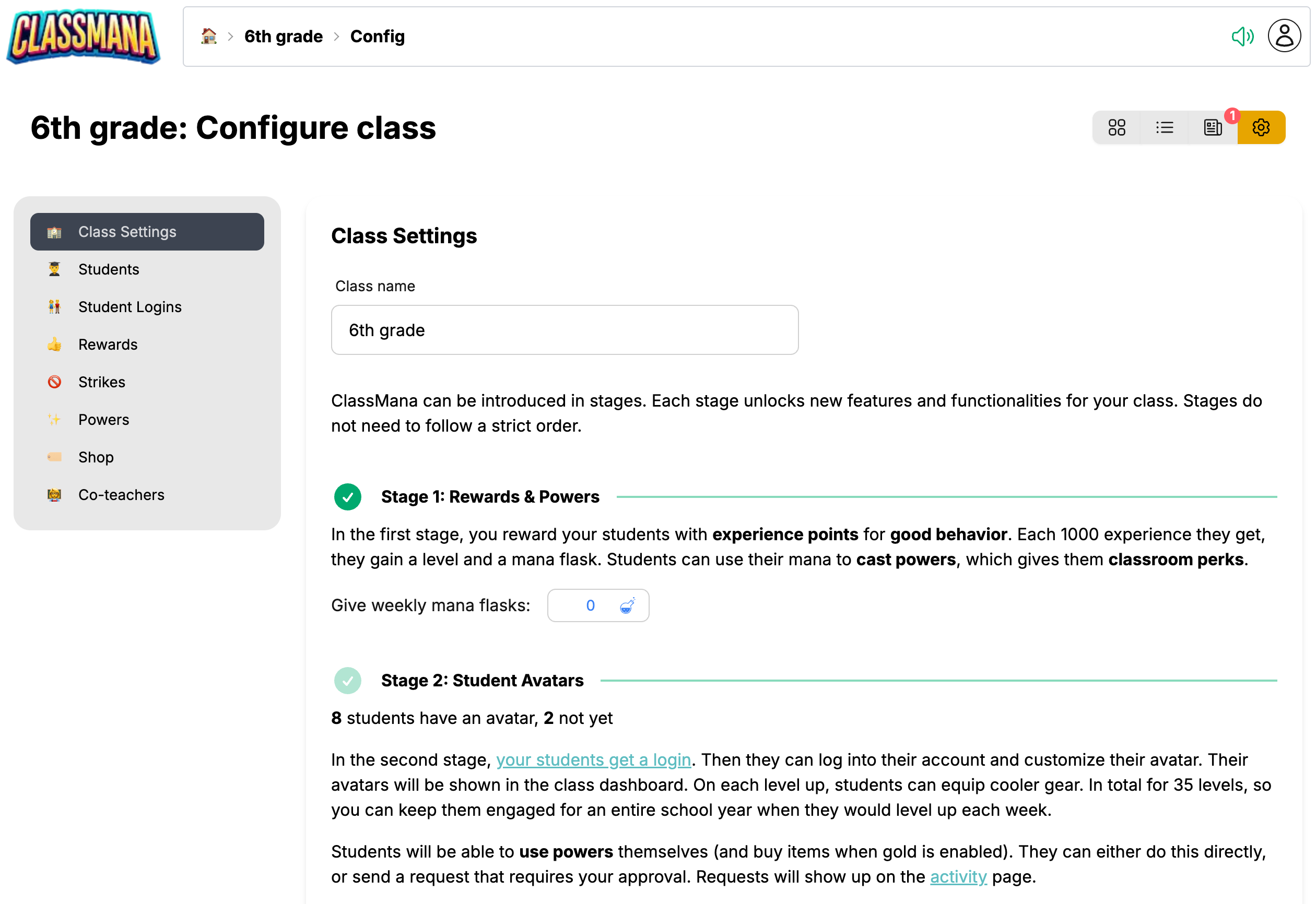
ขั้นตอนที่ 2: อวตารของนักเรียน
ในขั้นตอนที่สอง นักเรียนของคุณจะได้รับการเข้าสู่ระบบ จากนั้นพวกเขาสามารถเข้าสู่ระบบบัญชีของตนและปรับแต่งอวตารของตน อวตารของพวกเขาจะแสดงในแดชบอร์ดของชั้นเรียน ในแต่ละระดับที่เพิ่มขึ้น นักเรียนสามารถสวมใส่อุปกรณ์ที่เจ๋งขึ้น รวมทั้งหมด 35 ระดับ ดังนั้นคุณสามารถรักษาความสนใจของพวกเขาไว้ได้ตลอดปีการศึกษาเมื่อพวกเขาเลื่อนระดับทุกสัปดาห์
นักเรียนสามารถใช้พลังด้วยตนเอง (และซื้อสิ่งของเมื่อเปิดใช้งานทอง) พวกเขาสามารถทำสิ่งนี้โดยตรงหรือส่งคำขอที่ต้องการการอนุมัติจากคุณ
คู่มือเริ่มต้นอย่างรวดเร็ว
ไม่มีสวิตช์ "เปิดใช้งาน" สำหรับขั้นตอนที่ 2 แต่จะเปิดใช้งานโดยอัตโนมัติเมื่อนักเรียนกำหนดค่าอวตารของตน
ติดตามความคืบหน้า
ในการตั้งค่าชั้นเรียน คุณจะเห็นสถานะของ ขั้นตอนที่ 2:
- "ยังไม่มีนักเรียนคนใดมีอวตาร"
- "นักเรียน X คนมีอวตาร Y คนยังไม่มี"
- "นักเรียนทุกคนมีอวตาร"
1. รับรหัสเข้าสู่ระบบของนักเรียน
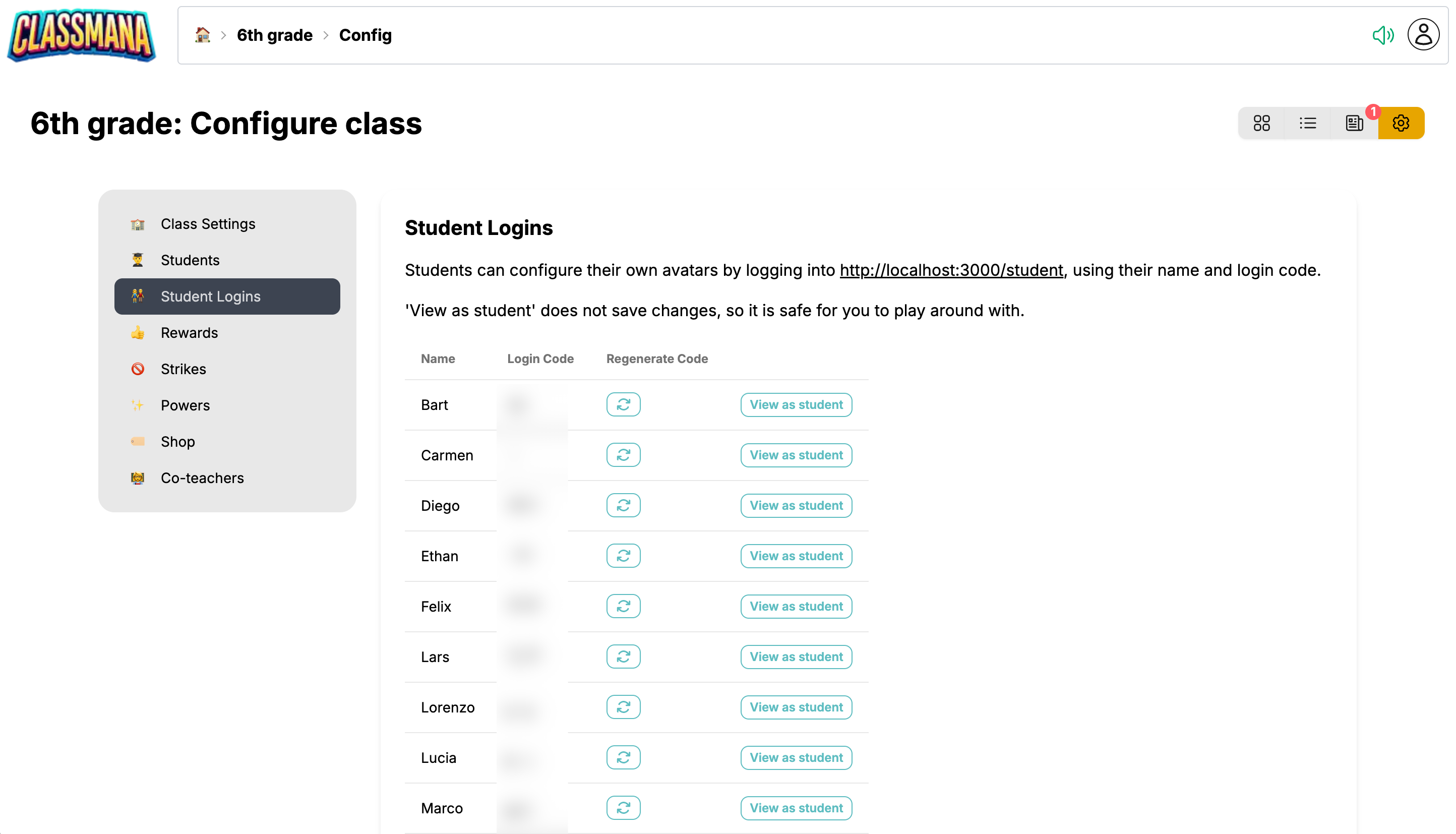
นักเรียนแต่ละคนมีรหัสเข้าสู่ระบบเฉพาะ:
- ไปที่ การตั้งค่าชั้นเรียน (ไอคอนเฟือง)
- คลิก "การเข้าสู่ระบบของนักเรียน" ในเมนูด้านซ้าย
- คุณจะเห็น ชื่อ และ รหัสเข้าสู่ระบบ ของนักเรียนแต่ละคน
ดูตัวอย่างประสบการณ์ของนักเรียน
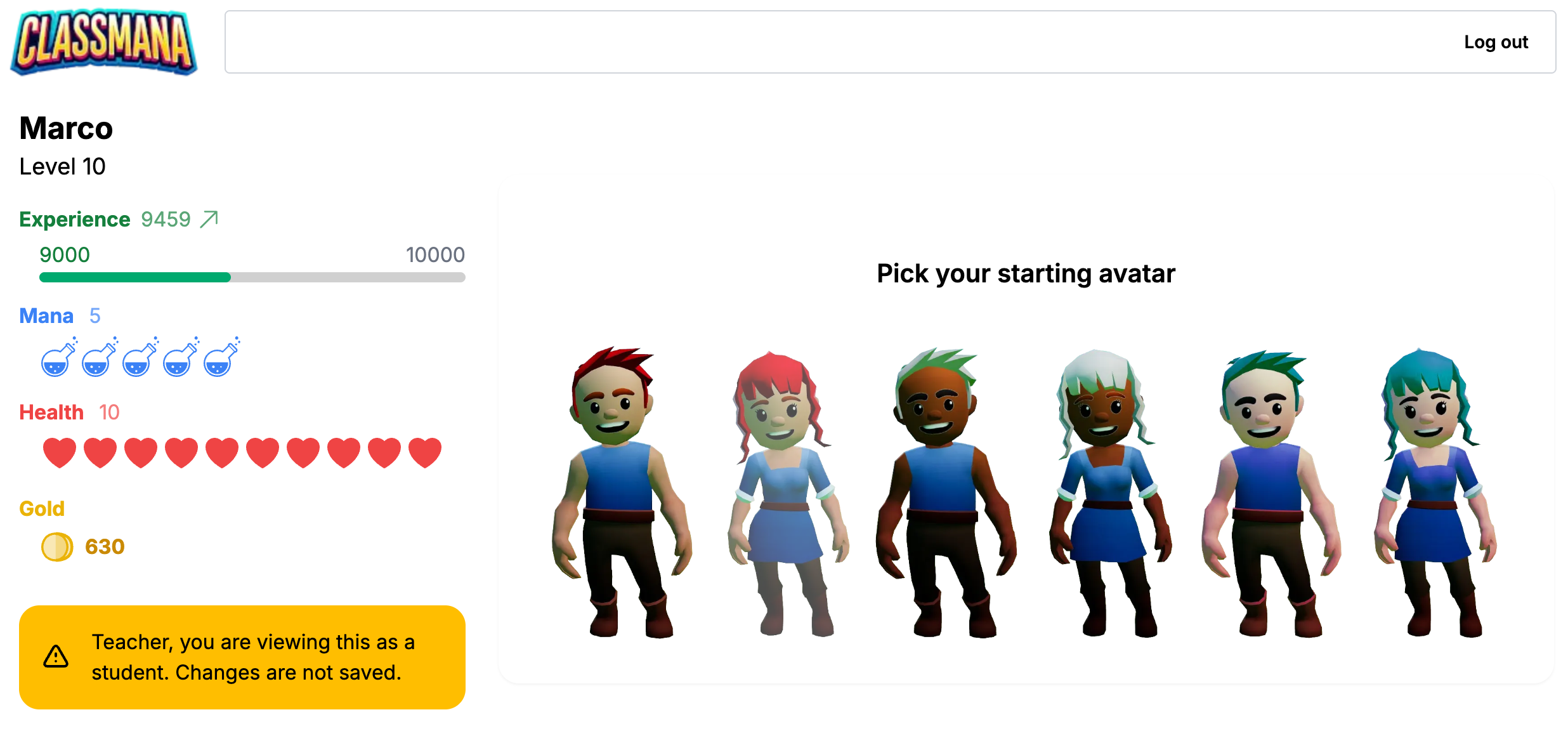
ใช้ปุ่ม "ดูในฐานะนักเรียน" ถัดจากรหัสเข้าสู่ระบบใด ๆ เพื่อดูสิ่งที่นักเรียนคนนั้นเห็นอย่างแน่นอน สิ่งนี้ช่วยให้คุณเข้าใจอินเทอร์เฟซและฝึกฝนการช่วยเหลือนักเรียน การเปลี่ยนแปลงที่ทำในโหมดดูตัวอย่างจะไม่ถูกบันทึก
2. แจกจ่ายรหัสให้นักเรียน
แบ่งปันรหัสกับนักเรียนพร้อมกับชื่อของพวกเขา:
- พิมพ์การ์ดแยกสำหรับนักเรียนแต่ละคน
- ส่งรหัสผ่านระบบข้อความของโรงเรียน
- เขียนรหัสในสมุดแผน/วาระ
นักเรียนจะใช้ ชื่อ และ รหัสเข้าสู่ระบบ เพื่อเข้าถึงบัญชีของตนในหน้าเข้าสู่ระบบของนักเรียน
รหัสไม่คำนึงถึงตัวพิมพ์เล็กใหญ่ ดังนั้นนักเรียนไม่ต้องกังวลเรื่องการใช้ตัวพิมพ์ใหญ่ คุณสามารถสร้างรหัสใหม่ได้ตลอดเวลาหากนักเรียนทำหาย
ความเป็นส่วนตัวของนักเรียน
ClassMana ให้ความสำคัญกับความเป็นส่วนตัวของนักเรียนอย่างจริงจัง:
- ไม่ต้องการที่อยู่อีเมล
- ไม่ต้องจำรหัสผ่าน
- ไม่เก็บข้อมูลส่วนบุคคล
- นักเรียนเข้าสู่ระบบด้วยรหัสง่าย ๆ
- ผู้ปกครองไม่ต้องสร้างบัญชี
3. ให้นักเรียนสร้างอวตาร
เมื่อนักเรียนเข้าสู่ระบบครั้งแรก:
- พวกเขาจะได้รับแจ้งให้ "กำหนดค่าอวตารของคุณ!"
- พวกเขาปรับแต่งรูปลักษณ์ของตน (เพศ สีผิว ผม ลักษณะใบหน้า)
- หลังจากบันทึก ขั้นตอนที่ 2 จะเปิดใช้งานโดยอัตโนมัติสำหรับนักเรียนคนนั้น
เวลาในชั้นเรียนสำหรับการตั้งค่า
อนุญาตให้ใช้เวลา 10-15 นาทีในชั้นเรียนสำหรับการตั้งค่าอวตารเริ่มต้น นักเรียนจะตื่นเต้น กับการปรับแต่ง และจะง่ายกว่าที่จะช่วยทุกคนในครั้งเดียว
ระบบอวตารและอุปกรณ์
ระบบการพัฒนามี 35 ระดับ ออกแบบมาสำหรับปีการศึกษาเต็ม:
| ช่วงระดับ | ปลดล็อก |
|---|---|
| 1-10 | เสื้อผ้าพื้นฐาน อุปกรณ์เสริมง่าย ๆ ทรงผม |
| 11-25 | ชุดที่เจ๋งขึ้น สัตว์เลี้ยงและเพื่อนร่วมทาง อาวุธและโล่ |
| 26-35 | อุปกรณ์ระดับมหากาพย์ สิ่งของหายาก ปีก การปรับแต่งเฉพาะ |
วิธีการทำงานของอุปกรณ์:
- อุปกรณ์ปลดล็อกโดยอัตโนมัติในระดับที่กำหนด
- นักเรียนไม่ซื้ออุปกรณ์ด้วยมานาหรือทอง
- เมื่อปลดล็อกแล้ว สามารถสวมใส่อุปกรณ์ได้ตลอดเวลา
- นักเรียนสามารถผสมผสานสิ่งของที่ปลดล็อกแล้ว
จังหวะการพัฒนา: หากนักเรียนเลื่อนระดับสัปดาห์ละครั้ง พวกเขาจะถึงระดับ 35 ภายในสิ้นปีการศึกษา ~35 สัปดาห์
4. แดชบอร์ดชั้นเรียน
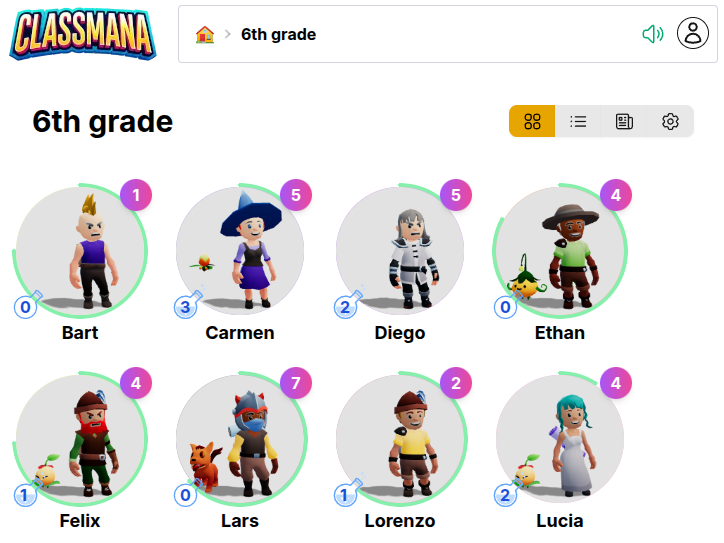
แดชบอร์ดชั้นเรียนแสดงอวตารของนักเรียนทั้งหมดในตาราง 3 มิติ:
- นักเรียนสามารถเห็นตัวละครของเพื่อนร่วมชั้น
- คลิกอวตารใด ๆ เพื่อดูโปรไฟล์ของนักเรียนคนนั้น
- สร้างการแสดงภาพของชุมชนชั้นเรียน
การตั้งค่าความเป็นส่วนตัว
แสดงเพื่อนร่วมชั้นให้นักเรียนเห็น
โดยค่าเริ่มต้น นักเรียนสามารถเห็นเฉพาะอวตารของตนเองเมื่อเข้าสู่ระบบ คุณสามารถเปิดใช้งานการมองเห็นเพื่อนร่วมชั้นได้หากต้องการ
ใน การตั้งค่าชั้นเรียน → ขั้นตอนที่ 2: บัญชีนักเรียน คุณจะพบสวิตช์ "แสดงเพื่อนร่วมชั้นให้นักเรียนเห็น":
- 🔲 ปิด (ค่าเริ่มต้น) - นักเรียนเห็นเฉพาะอวตารของตนเอง ปุ่มเพื่อนร่วมชั้นจะถูกซ่อน
- ✅ เปิด - นักเรียนเห็นปุ่ม "เพื่อนร่วมชั้น" ที่เปิดส่วนแสดงอวตารและสถิติพื้นฐานของนักเรียนคนอื่น ๆ
เมื่อใดควรใช้การตั้งค่านี้
เก็บการตั้งค่านี้ไว้ที่ ปิด หาก: - ผู้ปกครองอาจดูหน้าจอนักเรียนและคุณ ไม่ต้องการให้พวกเขาเห็นข้อมูลของเด็กคนอื่น - โรงเรียนของคุณมีนโยบายความเป็นส่วนตัวที่เข้มงวดเกี่ยวกับการแสดงข้อมูลนักเรียน เปิดใช้งาน เปิด หาก: - คุณต้องการให้นักเรียนเห็นและเฉลิมฉลองความคืบหน้าของเพื่อนร่วมชั้น - การสร้างชุมชนชั้นเรียนผ่านการมองเห็นอวตารเป็นเป้าหมาย
การบริการตนเองของนักเรียน
พลังของนักเรียนและการซื้อสิ่งของ
เมื่อนักเรียนเข้าสู่ระบบ พวกเขาสามารถ ใช้พลัง และ ซื้อสิ่งของในร้าน โดยตรงจาก แดชบอร์ดอวตารของตน คุณตัดสินใจว่าพวกเขาสามารถใช้สิ่งของ ได้ทันทีหรือต้องขอการอนุมัติจากคุณก่อน
แดชบอร์ดของนักเรียนแสดงปุ่ม พลัง และ ร้านค้า (หากเปิดใช้งานทอง):
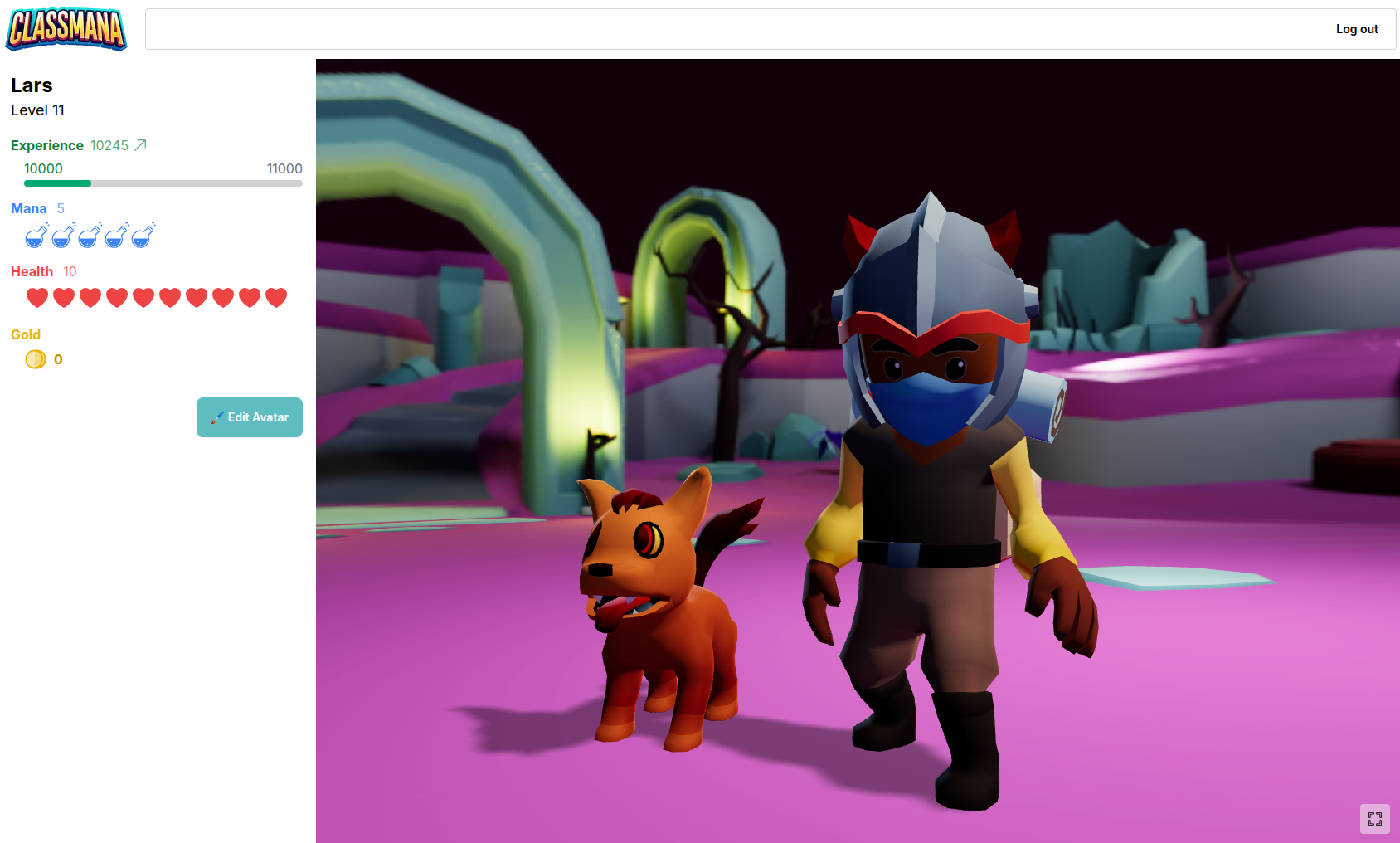
นักเรียนสามารถ:
- ใช้พลัง ด้วยมานาที่ได้รับ (ทันทีหรือขอการอนุมัติ)
- ซื้อสิ่งของในร้าน ด้วยทอง (หากเปิดใช้งานทอง ทันทีหรือขอการอนุมัติ)
- ติดตามและยกเลิก คำขอที่รอดำเนินการขณะรอการอนุมัติจากคุณ
การจัดการทรัพยากรอย่างชาญฉลาด
เมื่อนักเรียนส่งคำขอ มานาหรือทองของพวกเขาจะถูกสำรองไว้เพื่อไม่ให้พวกเขา ใช้จ่ายเกินขณะรอการอนุมัติจากคุณ
การจัดการคำขอของนักเรียน
เมื่อนักเรียนส่งคำขอ คุณจะเห็นทันทีในหน้า กิจกรรม ของคุณ:
- ปุ่มกิจกรรมแสดง ตัวนับป้าย (เช่น "3" หรือ "9+") เพื่อให้คุณทราบเสมอว่ามีคำขอกี่รายการที่รออยู่
- ส่วนคำขอที่รอดำเนินการ ปรากฏที่ด้านบนพร้อมคำขอทั้งหมดที่รอการตอบสนองของคุณ
- อนุมัติหรือปฏิเสธด้วยการคลิกครั้งเดียว สำหรับแต่ละคำขอ
- ระบบตรวจสอบว่านักเรียนมีมานา/ทองเพียงพอก่อนที่จะให้คุณอนุมัติ
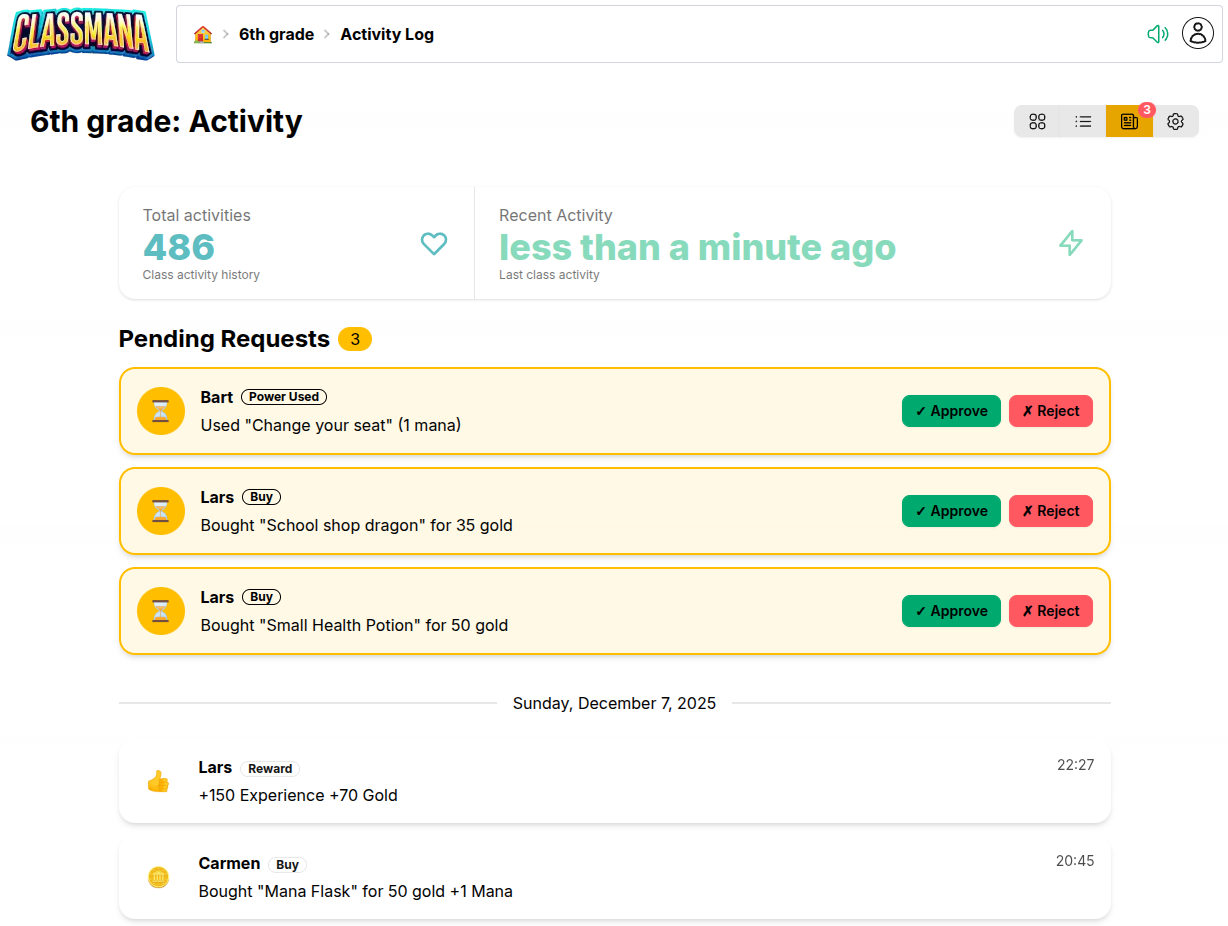
คำขอทั้งหมดจะถูกติดตามในบันทึกกิจกรรม เพื่อให้คุณสามารถดูได้ว่าคำขอใดได้รับการอนุมัติ ปฏิเสธ หรือดำเนินการทันที
กำหนดค่าความต้องการการอนุมัติ
คุณมีการควบคุมอย่างสมบูรณ์เหนือพลังและสิ่งของในร้านค้าใดที่ต้องการการอนุมัติจากคุณ กำหนดค่าแต่ละรายการแยกกันตามสไตล์การจัดการชั้นเรียนของคุณ
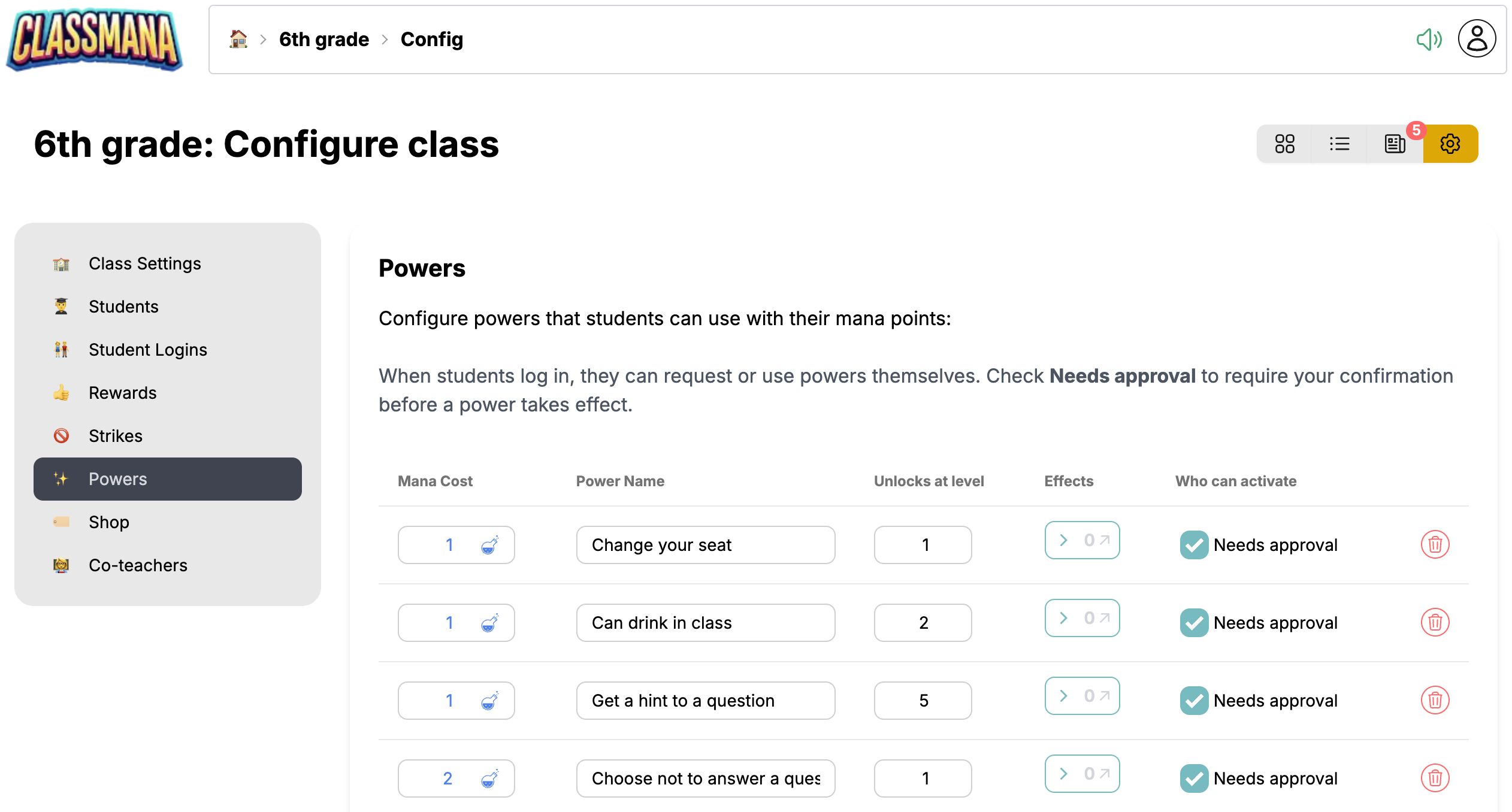
ใน การตั้งค่าชั้นเรียน → พลัง คุณจะพบช่องทำเครื่องหมาย "ต้องการการอนุมัติ" สำหรับแต่ละพลัง ในทำนองเดียวกัน ใน การตั้งค่าชั้นเรียน → ร้านค้า สิ่งของในร้านค้าแต่ละรายการมีตัวเลือกเดียวกัน
- ✅ เลือก - นักเรียนต้องขอการอนุมัติ คุณตรวจสอบและอนุมัติ/ปฏิเสธ
- 🔲 ไม่เลือก - นักเรียนสามารถใช้พลังหรือซื้อสิ่งของได้ทันที
วิธีการผสม
คุณสามารถตั้งค่าความต้องการการอนุมัติต่อพลังและต่อสิ่งของ ตัวอย่างเช่น "ฟังเพลง" อาจเป็นแบบทันที ในขณะที่ "บัตรผ่านการบ้าน" ต้องการการอนุมัติจากคุณ
ขั้นตอนต่อไป
เมื่อขั้นตอนที่ 2 ทำงานได้อย่างราบรื่น ให้พิจารณาขยาย:
- ขั้นตอนที่ 3: ระบบสุขภาพ - เพิ่มผลที่ตามมาสำหรับพฤติกรรมที่ไม่เหมาะสมด้วยคะแนนสุขภาพ
- ขั้นตอนที่ 4: ทองและร้านค้า - สร้างระบบเศรษฐกิจในชั้นเรียนด้วยสกุลเงินทอง
สำหรับเคล็ดลับเพิ่มเติมในการรักษาความสนใจของนักเรียน:
- แนวทางปฏิบัติที่ดีที่สุด - กลยุทธ์สำหรับการมีส่วนร่วมระยะยาวตลอดทั้งปี