
เควส
เควสให้คุณเปลี่ยนแบบฝึกหัดและกิจกรรมการเรียนรู้ให้กลายเป็นการผจญภัยที่ขับเคลื่อนด้วยเรื่องเล่า คุณสามารถสร้างแผนที่ภาพที่แต่ละจุดเป็นวัตถุประสงค์ — งาน แบบทดสอบ จุดข้อมูล หรือความท้าทายของบอส นักเรียนจะก้าวหน้าผ่านแผนที่โดยการทำวัตถุประสงค์ให้สำเร็จ ปลดล็อกเส้นทางใหม่ และรับรางวัลตลอดการเดินทาง
เควสจะใช้งานได้ทันทีที่คุณมีห้องเรียนที่มีนักเรียน
ข้อกำหนดเบื้องต้น:
- บัญชีที่ลงทะเบียน
- ห้องเรียนที่สร้างขึ้น โดยมีนักเรียนเข้าร่วม
คู่มือเริ่มต้นอย่างรวดเร็ว
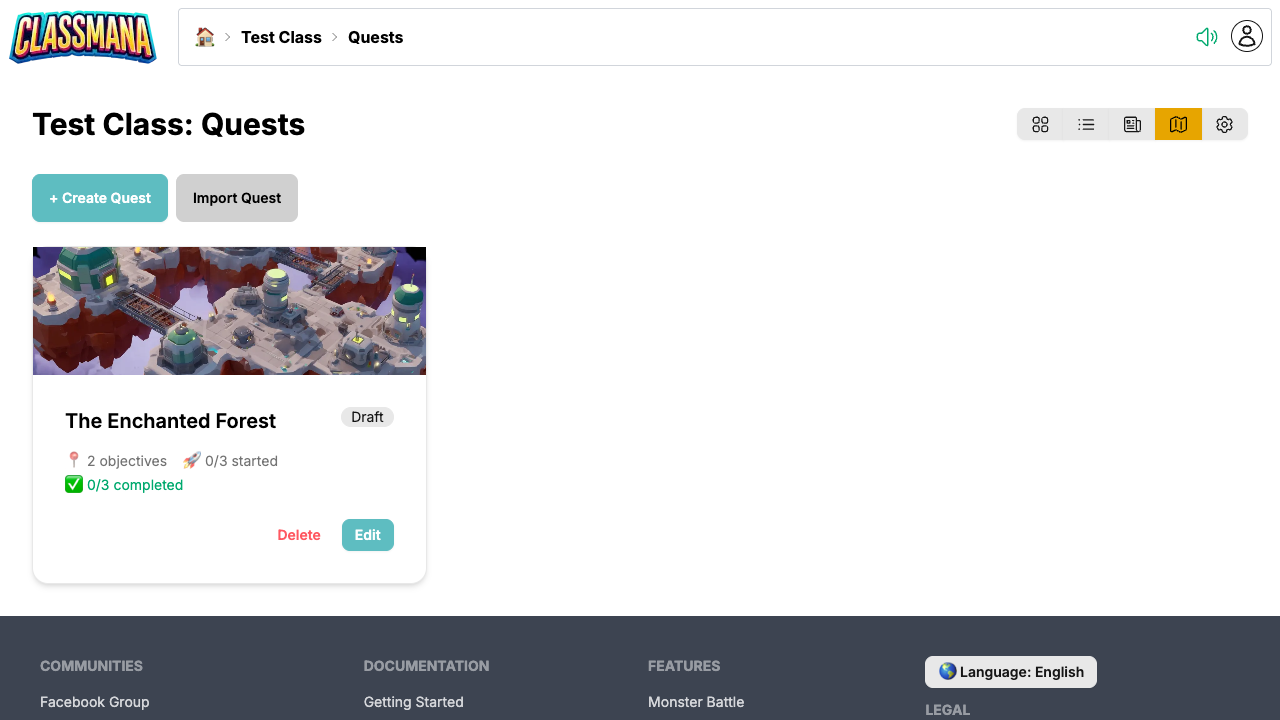
1. สร้างเควส
- จากแดชบอร์ดของห้องเรียน คลิก "เควส" ในแถบเครื่องมือ
- คลิก "สร้างเควส"
- ใส่ชื่อสำหรับเควสของคุณ
- คุณจะถูกพาไปที่เครื่องมือแก้ไขแผนที่เควส
2. เลือกพื้นหลังแผนที่
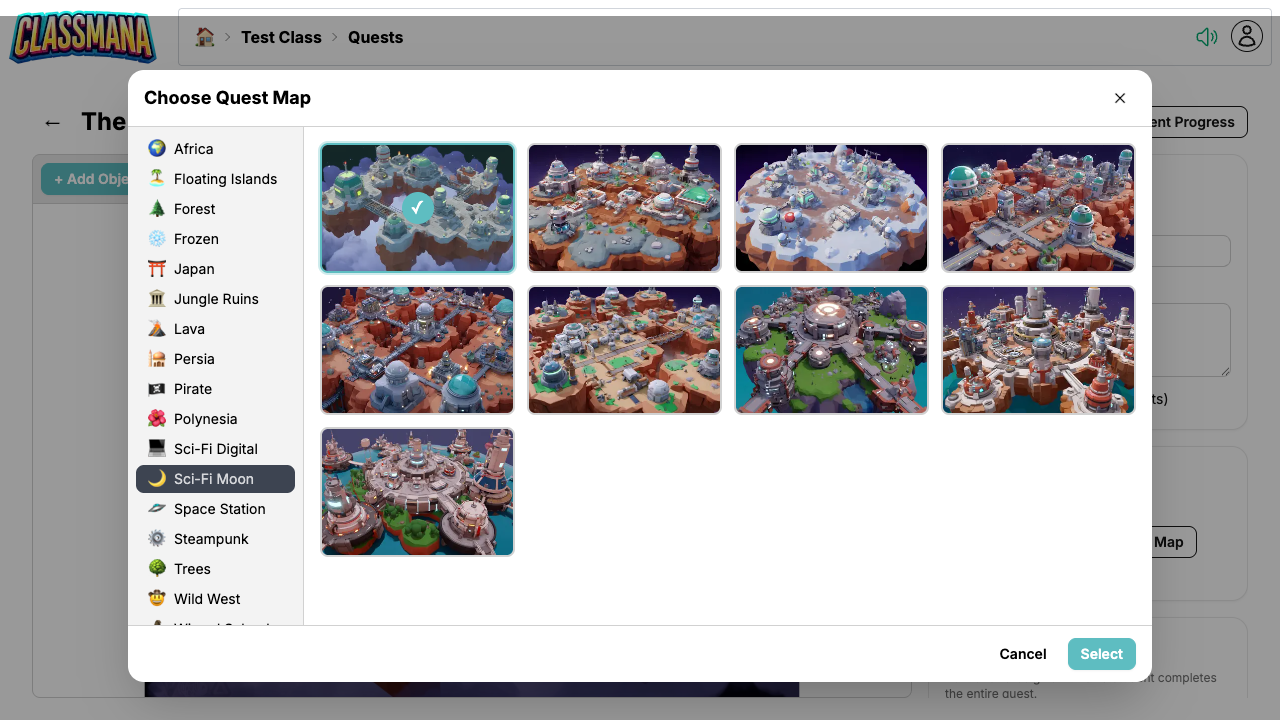
เครื่องมือแก้ไขแผนที่จะเปิดพร้อมแคนวาสแบบสุ่ม เลือกธีมพื้นหลังเพื่อกำหนดอารมณ์สำหรับเควสของคุณ:
- คลิก พื้นหลังแผนที่ ในแถบเครื่องมือของเครื่องมือแก้ไข
- เรียกดูหมวดหมู่ธีมมากกว่า 20 ธีม — ตั้งแต่โจรสลัดและโรงเรียนพ่อมด ไปจนถึงไซไฟและเวสต์เทิร์น
- คลิกแผนที่เพื่อเลือก
หมวดหมู่แผนที่
มีพื้นหลังแผนที่ที่เป็นเอกลักษณ์มากกว่า 200 แบบที่จัดระเบียบตามธีม: แอฟริกา หมู่เกาะลอยน้ำ ป่า หิมะแข็ง ญี่ปุ่น ป่าซากปรักหักพัง ลาวา เปอร์เซีย โจรสลัด โปลินีเซีย ไซไฟ สถานีอวกาศ สตีมพังก์ เวสต์เทิร์น โรงเรียนพ่อมด วันเดอร์แลนด์ และอื่นๆ อีกมากมาย เลือกหนึ่งที่เหมาะกับเรื่องเล่าของบทเรียนหรือหน่วยของคุณ
3. เพิ่มวัตถุประสงค์
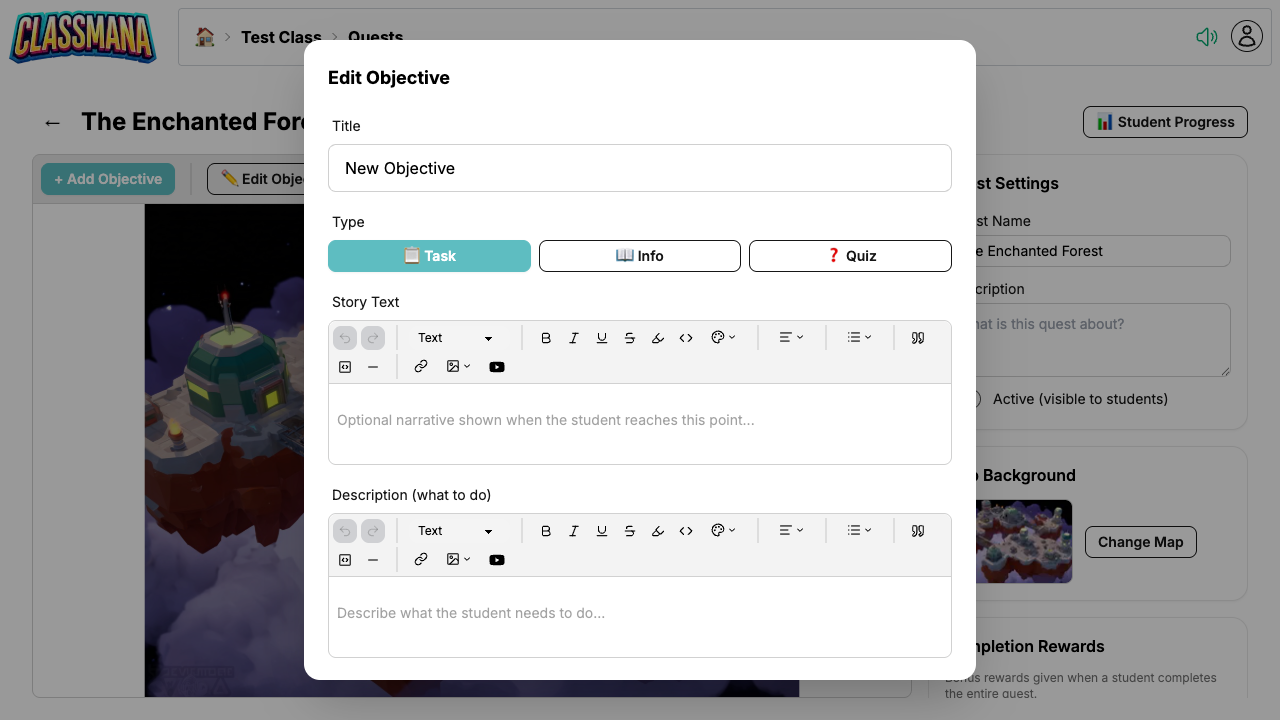
คลิก + เพิ่มวัตถุประสงค์ เพื่อเพิ่มวัตถุประสงค์ลงในแผนที่ แต่ละวัตถุประสงค์เป็นจุดที่นักเรียนจะโต้ตอบด้วย:
- งาน — งานมอบหมายปกติ นักเรียนอาจรายงานความสำเร็จด้วยตนเอง หรือส่งให้คุณอนุมัติ
- ข้อมูล — จุดที่มีเฉพาะเรื่องเล่าสำหรับบริบทเรื่อง คำแนะนำ หรือข้อมูลพื้นฐาน จะสำเร็จอัตโนมัติเมื่อนักเรียนอ่าน
- แบบทดสอบ — วัตถุประสงค์ที่ให้คะแนนอัตโนมัติพร้อมคำถาม
สำหรับแต่ละวัตถุประสงค์ ให้ตั้งค่า:
- ชื่อเรื่อง — สิ่งที่นักเรียนเห็นบนแผนที่
- ประเภท — งาน ข้อมูล หรือแบบทดสอบ
- ข้อความเรื่องเล่า — ข้อความเล่าเรื่องที่แสดงเมื่อนักเรียนไปถึงวัตถุประสงค์นี้ เพื่อกำหนดฉากหรือดำเนินเรื่อง
- คำอธิบาย — คำแนะนำโดยละเอียดสำหรับสิ่งที่นักเรียนต้องทำ
- รางวัล — ประสบการณ์ ทอง มานา หรือพลังชีวิตที่ได้รับเมื่อสำเร็จ
ทั้งข้อความเรื่องเล่าและคำอธิบายใช้เครื่องมือแก้ไขข้อความแบบสมบูรณ์ที่รองรับการจัดรูปแบบ รูปภาพ ลิงก์ และวิดีโอ YouTube ที่ฝังไว้
4. เชื่อมต่อวัตถุประสงค์ด้วยเส้นทาง
วัตถุประสงค์ใหม่จะถูกเชื่อมต่อโดยอัตโนมัติไปยังจุดสิ้นสุดปัจจุบันของแผนที่ ดังนั้นคุณสามารถสร้างเควสแบบเส้นตรงได้โดยการเพิ่มวัตถุประสงค์ทีละตัว
เพื่อเชื่อมต่อวัตถุประสงค์สองตัวด้วยตนเอง:
- คลิกวัตถุประสงค์เริ่มต้นเพื่อเลือก
- คลิกปุ่ม "เชื่อมต่อ"
- คลิกวัตถุประสงค์ปลายทาง
เส้นทางจะปรากฏเป็นลูกศรที่มีทิศทางบนแผนที่ นักเรียนสามารถเข้าถึงวัตถุประสงค์ได้เฉพาะเมื่อข้อกำหนดเบื้องต้นทั้งหมด (เส้นทางเข้า) เสร็จสมบูรณ์ นี่ทำให้คุณสร้างได้:
- ลำดับเส้นตรง — วัตถุประสงค์หนึ่งตามหลังอีกหนึ่ง
- เส้นทางแยก — นักเรียนเลือกเส้นทางที่จะไป
- จุดบรรจบ — เส้นทางหลายเส้นนำไปสู่วัตถุประสงค์เดียว
ความยืดหยุ่นในการก้าวหน้า
เส้นทางแยกให้ความเป็นอิสระแก่นักเรียน — พวกเขาสามารถเลือกเส้นทางการเรียนรู้ของตนเอง ใช้จุดบรรจบเพื่อนำทุกคนกลับมารวมกันก่อนบอสตัวสุดท้ายหรือการประเมิน
5. เปิดใช้งานเควส
เควสเริ่มต้นเป็น ไม่ได้ใช้งาน และไม่ปรากฏแก่นักเรียน
เมื่อคุณพร้อม:
- สลับสถานะเควสเป็น ใช้งาน
- นักเรียนจะเห็นเควสในรายการเควสและสามารถเริ่มทำงานได้
คุณสามารถเปลี่ยนเควสกลับเป็น ไม่ได้ใช้งาน ได้ทุกเวลาเพื่อซ่อนจากนักเรียน
เครื่องมือแก้ไขแผนที่เควส
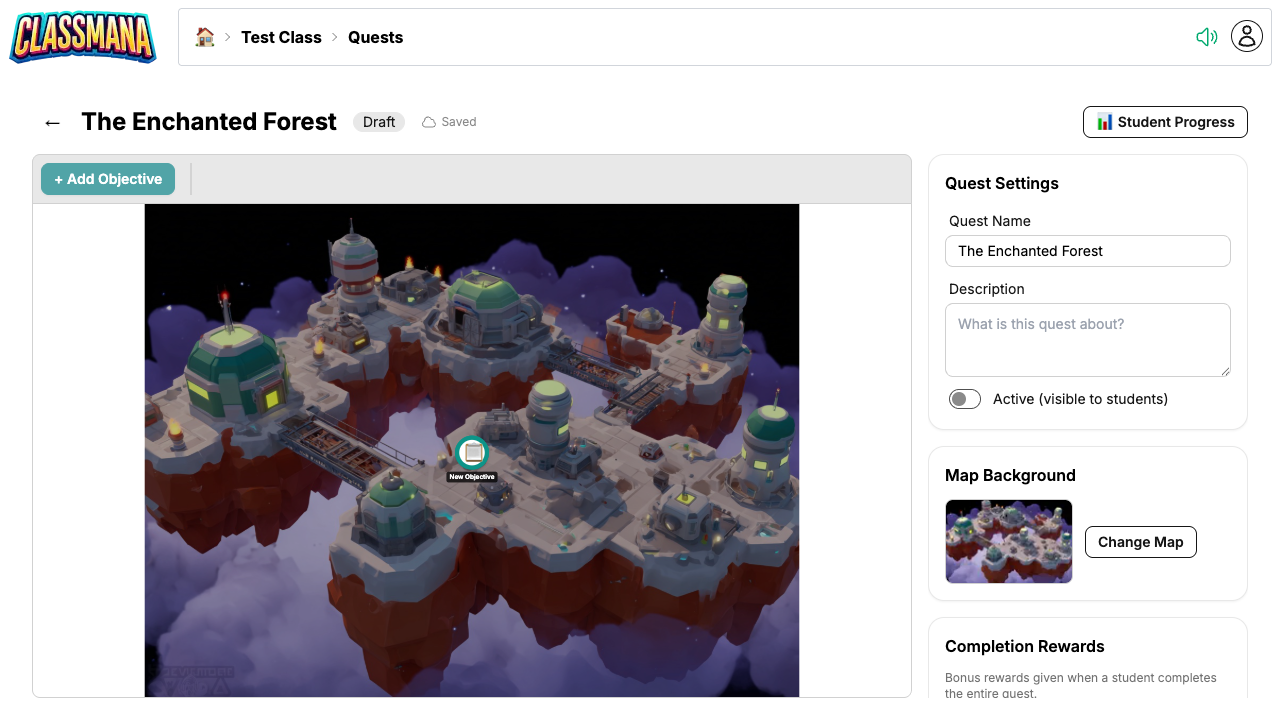
การควบคุมเครื่องมือแก้ไข:
- คลิกวัตถุประสงค์ เพื่อเลือกและเปิดการตั้งค่าในกล่องโต้ตอบ
- ลากวัตถุประสงค์ เพื่อเปลี่ยนตำแหน่งบนแผนที่
- ลบ เพื่อเอาวัตถุประสงค์หรือเส้นทางที่เลือกออก
การตั้งค่าระดับเควส ที่มีในแถบด้านข้าง
- ชื่อเควส และ คำอธิบาย
- คำอธิบาย ที่แสดงให้นักเรียนเห็นในรายการเควส
- พื้นหลังแผนที่ — เปลี่ยนธีมได้ทุกเวลา
- สถานะใช้งาน
- รางวัลความสำเร็จ — รางวัลพิเศษเมื่อนักเรียนทำวัตถุประสงค์ทั้งหมดสำเร็จ
บันทึกอัตโนมัติ
เครื่องมือแก้ไขจะบันทึกการเปลี่ยนแปลงของคุณอย่างต่อเนื่องโดยอัตโนมัติ คุณไม่จำเป็นต้องบันทึกด้วยตนเอง — เพียงปิดเครื่องมือแก้ไขเมื่อเสร็จ
การคัดลอกเควส
เมื่อคุณออกแบบเควสที่ชอบแล้ว คุณสามารถนำมาใช้ซ้ำโดยไม่ต้องสร้างใหม่ตั้งแต่ต้น ClassMana ให้วิธีการคัดลอกเควสสองวิธี ขึ้นอยู่กับว่าคุณเริ่มจากไหน:
- คัดลอก — ส่งเควสปัจจุบัน ออกไป ยังห้องเรียนหนึ่งห้องหรือหลายห้องของคุณ
- นำเข้า — ดึงเควส เข้ามา จากห้องเรียนอื่นๆ ของคุณสู่ห้องปัจจุบัน
ทั้งสองตัวเลือกจะสร้างสำเนาเต็มของเควสต้นฉบับ รวมถึงพื้นหลังแผนที่ วัตถุประสงค์ทั้งหมด ข้อความเรื่องเล่า คำอธิบาย รางวัล และการเชื่อมต่อระหว่างพวกมัน สำเนาจะถูกสร้างเป็น ไม่ได้ใช้งาน เสมอ เพื่อให้คุณสามารถทบทวนและปรับแต่งก่อนทำให้นักเรียนเห็น แต่ละสำเนาจะเป็นอิสระ — ความคืบหน้าของนักเรียนและการแก้ไขในภายหลังจะอยู่ในขอบเขตของห้องเรียนที่อยู่
การคัดลอกไปยังห้องเรียนอื่น
ใช้ คัดลอก เมื่อคุณดูเควสที่ต้องการนำมาใช้ซ้ำและต้องการส่งไปยังห้องเรียนอื่น (หรือทำสำเนาในห้องปัจจุบัน):
- จากรายการเควส หาเควสที่ต้องการคัดลอก
- คลิกปุ่ม คัดลอก บนการ์ดเควส
- ในกล่องโต้ตอบ เลือกห้องเรียนปลายทางหนึ่งห้องหรือหลายห้อง — รวมถึงห้องปัจจุบันหากต้องการสำเนาควบคู่กับต้นฉบับ
- คลิก คัดลอก เพื่อยืนยัน
เมื่อคัดลอกเควสไปยัง ห้องเดียวกัน " (สำเนา)" จะถูกเพิ่มเข้าไปในชื่อเควสใหม่เพื่อแยกความแตกต่าง เมื่อคัดลอกไปยัง ห้องเรียนอื่น ชื่อเดิมจะถูกเก็บไว้
การนำเข้าจากห้องเรียนอื่น
ใช้ นำเข้า เมื่อคุณอยู่ในห้องเรียนที่ควรได้รับเควสและต้องการเลือกจากห้องเรียนอื่นๆ ของคุณ:
- เปิดรายการเควสของห้องเรียนที่คุณต้องการให้เควสใหม่ปรากฏ
- คลิกปุ่ม นำเข้าเควส ที่ด้านบนของรายการเควส
- เรียกดูเควสที่จัดกลุ่มตามห้องเรียนและเลือกที่ต้องการนำเข้า
- คลิก นำเข้า เพื่อยืนยัน
คุณจะไปยังเครื่องมือแก้ไขเควสใหม่โดยตรงเพื่อให้สามารถปรับแต่งสำหรับห้องเรียนใหม่ การนำเข้าจากห้องปัจจุบันก็ได้รับอนุญาต ในกรณีนี้ " (สำเนา)" จะถูกเพิ่มในชื่อ
คัดลอก กับ นำเข้า
ใช้ คัดลอก เมื่อคุณต้องการแชร์เควสกับหลายห้องเรียนในครั้งเดียว ใช้ นำเข้า เมื่อคุณกำลังตั้งค่าห้องเรียนเดียวและต้องการดึงเควสที่สร้างแล้วจากที่อื่น
นำมาใช้ซ้ำในห้องเรียน
หากคุณสอนวิชาเดียวกันกับกลุ่มหลายกลุ่ม ให้สร้างเควสครั้งเดียวแล้วคัดลอกหรือนำเข้าในแต่ละห้องเรียน แต่ละสำเนาจะเป็นอิสระ — ความคืบหน้าของนักเรียนและการแก้ไขในภายหลังจะอยู่ในขอบเขตของห้องเรียนนั้น
ประสบการณ์ของนักเรียน
เมื่อนักเรียนเข้าสู่ระบบ พวกเขาจะเข้าถึงเควสจากแดชบอร์ดนักเรียน
การนำทางเควส
- นักเรียนคลิกปุ่ม เควส ใน HUD ของพวกเขา
- พวกเขาเห็นรายการของเควสที่ใช้งานอยู่ทั้งหมดพร้อมความคืบหน้า
- การคลิกเควสจะเปิดแผนที่เต็มหน้าจอ
สถานะวัตถุประสงค์
บนแผนที่ วัตถุประสงค์จะมีสีแยกตามสถานะ:
- ล็อก (เทา) — ข้อกำหนดเบื้องต้นยังไม่เสร็จสมบูรณ์
- พร้อมใช้งาน (น้ำเงิน) — พร้อมโต้ตอบ
- รออนุมัติ (ส้ม) — ส่งแล้ว รออนุมัติจากครู
- เสร็จสมบูรณ์ (เขียว) — เสร็จแล้ว
นักเรียนสามารถโต้ตอบกับวัตถุประสงค์ที่ พร้อมใช้งาน เท่านั้น การทำวัตถุประสงค์ให้สำเร็จจะปลดล็อกตัวถัดไปในเส้นทางโดยอัตโนมัติ
การทำวัตถุประสงค์ให้สำเร็จ
- งาน (สำเร็จอัตโนมัติ): คลิกวัตถุประสงค์ → อ่านรายละเอียด → คลิก "ทำเครื่องหมายว่าเสร็จ"
- งาน (ต้องการอนุมัติ): คลิกวัตถุประสงค์ → อ่านรายละเอียด → คลิก "ส่งเพื่อขออนุมัติ" → รอครูอนุมัติ
- ข้อมูล: คลิกวัตถุประสงค์ → อ่านเนื้อหา → เสร็จสมบูรณ์อัตโนมัติ
- แบบทดสอบ: คลิกวัตถุประสงค์ → ตอบคำถามทั้งหมด → ส่ง → เห็นผลลัพธ์ทันที
รางวัลนักเรียน
เมื่อนักเรียนทำวัตถุประสงค์สำเร็จ รางวัลที่ตั้งค่าไว้ (ประสบการณ์ ทอง มานา พลังชีวิต) จะถูกนำไปใช้กับบัญชีทันที หากเควสมีรางวัลโบนัสความสำเร็จ รางวัลเหล่านั้นจะได้รับเมื่อนักเรียนทำวัตถุประสงค์ทั้งหมดเสร็จ
การติดตามความคืบหน้าของนักเรียน
หน้าความคืบหน้า
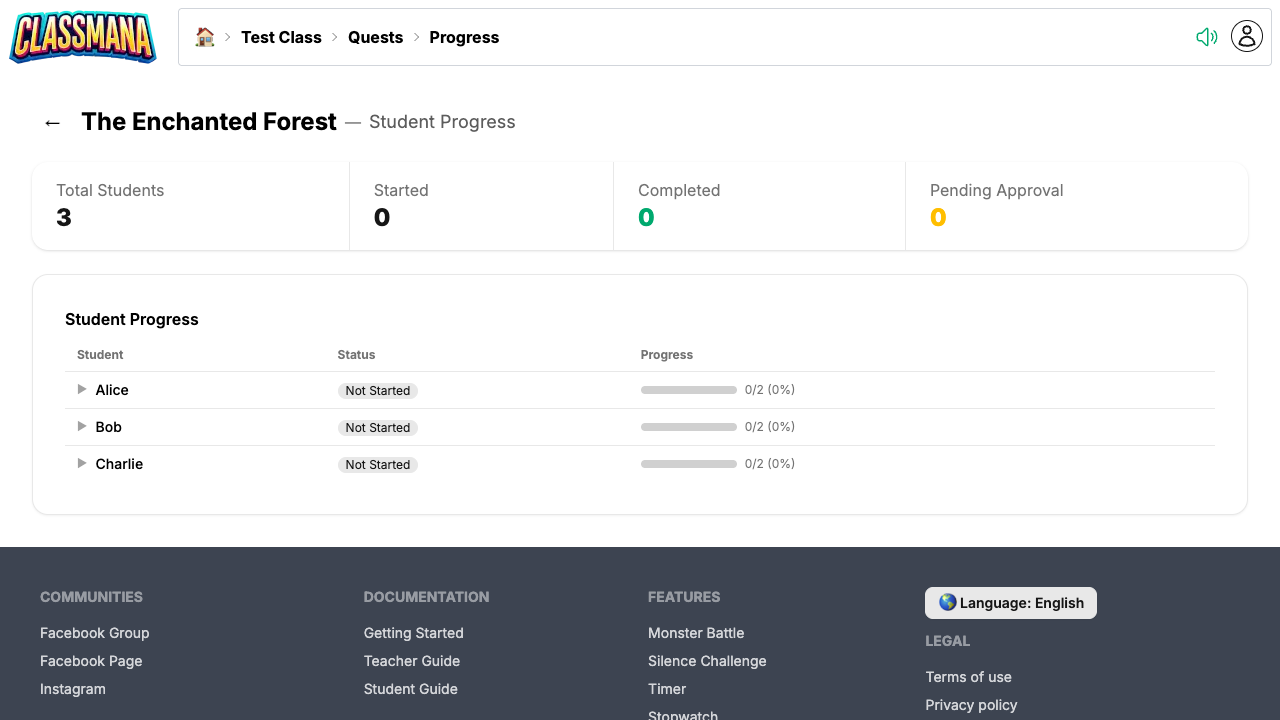
ติดตามความคืบหน้าเควสของนักเรียนจากหน้าความคืบหน้าเฉพาะ:
- จากรายการเควส คลิกเควส
- คลิก "ความคืบหน้า" ในแถบเครื่องมือ
- คุณจะเห็นรายการนักเรียนทั้งหมดพร้อมสถานะของแต่ละวัตถุประสงค์
การอนุมัติงานที่ส่ง
เมื่อนักเรียนส่งวัตถุประสงค์เพื่อขออนุมัติ:
- คุณจะเห็น ตัวนับรออนุมัติ บนหน้ารายการเควส
- เปิดหน้าความคืบหน้าเพื่อดูงานที่ส่งรออนุมัติทั้งหมด
- อนุมัติ หรือ ปฏิเสธ แต่ละงานที่ส่งมาแยกกัน
- ใช้ อนุมัติทั้งหมด เพื่ออนุมัติงานที่ส่งรออนุมัติทั้งหมดในครั้งเดียว
การจัดการความคืบหน้าด้วยตนเอง
คุณยังสามารถจัดการความคืบหน้าของนักเรียนได้โดยตรงจากหน้าความคืบหน้า คลิกแถวของนักเรียนเพื่อขยายและดูวัตถุประสงค์ทั้งหมดในเควสพร้อมกับสถานะของนักเรียนคนนั้น:
- ทำเครื่องหมายว่าเสร็จ — สำหรับวัตถุประสงค์ใดๆ ที่ปลดล็อกแล้ว (พร้อมใช้งาน) สำหรับนักเรียน คลิก เสร็จ เพื่อทำเครื่องหมายว่าเสร็จสมบูรณ์แทนพวกเขาด้วยตนเอง รางวัลที่ตั้งค่าจะได้รับทันที และวัตถุประสงค์ใดๆ ที่ขึ้นอยู่กับมันจะถูกปลดล็อก ใช้สิ่งนี้เมื่อนักเรียนทำงานนอกเครือข่าย (เช่น บนกระดาษหรือในชั้นเรียน) และคุณต้องการให้เครดิตโดยไม่ให้พวกเขาส่งใหม่ผ่าน ClassMana
- รีเซ็ต ความคืบหน้าเควสของนักเรียนเพื่อเริ่มใหม่
เมื่อไหร่ที่จะทำเครื่องหมายเสร็จด้วยตนเอง
การทำเครื่องหมายวัตถุประสงค์เสร็จด้วยตนเองมีประโยชน์สำหรับนักเรียนที่ขาดเรียนระหว่างกิจกรรมดิจิทัล ทำงานในรูปแบบที่แตกต่าง หรือติดอยู่ในขั้นตอนที่คุณตรวจสอบด้วยตนเองแล้ว จะช่วยให้พวกเขาไม่ต้องทำงานซ้ำเพื่อให้ความคืบหน้าเควสอยู่ในระบบ
งานรออนุมัติ
ตรวจสอบรายการเควสเป็นประจำสำหรับงานรออนุมัติ ตัวนับป้ายทำให้ง่ายในการเห็นได้อย่างรวดเร็วว่านักเรียนกำลังรอการทบทวนของคุณหรือไม่
แนวทางปฏิบัติที่ดี
การออกแบบเควสที่มีประสิทธิภาพ
- **เ