
เครื่องมือแก้ไขข้อความขั้นสูง
วัตถุประสงค์ของเควสใช้เครื่องมือแก้ไขข้อความขั้นสูงสำหรับช่อง เนื้อหาเรื่องราว และ คำอธิบาย นี่ช่วยให้คุณไปได้ไกลกว่าข้อความธรรมดา — เพิ่มการจัดรูปแบบ รูปภาพ ลิงก์ และแม้แต่วิดีโอ YouTube เพื่อทำให้เควสของคุณน่าสนใจมากขึ้น
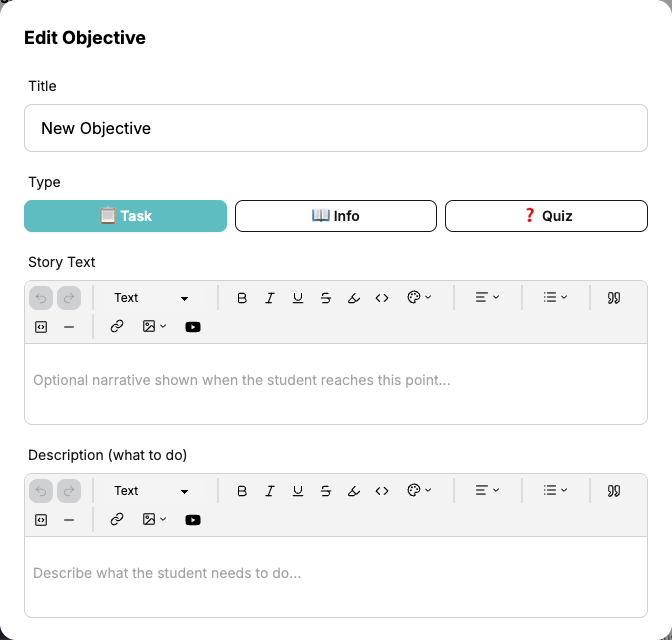
แถบเครื่องมือของเครื่องมือแก้ไข
แถบเครื่องมือปรากฏที่ด้านบนของช่องข้อความแต่ละช่อง นี่คือสิ่งที่เครื่องมือแต่ละตัวทำ:

เลิกทำ และ ทำซ้ำ
ลูกศร เลิกทำ และ ทำซ้ำ ให้คุณย้อนกลับหรือไปข้างหน้าผ่าน การแก้ไขล่าสุดของคุณ
ประเภทข้อความ
ใช้เมนูดรอปดาวน์ ข้อความ เพื่อสลับระหว่าง:
- ข้อความ — ข้อความย่อหน้าปกติ
- หัวข้อ 1 — หัวข้อขนาดใหญ่
- หัวข้อ 2 — หัวข้อขนาดกลาง
- หัวข้อ 3 — หัวข้อขนาดเล็ก
ใช้หัวข้อเพื่อจัดระเบียบคำอธิบายที่ยาวขึ้นให้เป็นส่วนที่ชัดเจน
การจัดรูปแบบข้อความ
ใช้การจัดรูปแบบกับข้อความที่เลือก:
- ตัวหนา — ทำให้ข้อความโดดเด่น
- ตัวเอียง — เน้นข้อความ
- ขีดเส้นใต้ — เพิ่มขีดเส้นใต้
- ขีดฆ่า — ขีดฆ่าข้อความ
- ไฮไลต์ — เพิ่มพื้นหลังสีข้างหลังข้อความ
- โค้ดแบบอินไลน์ — แสดงข้อความในแบบอักษร monospaced เหมาะสำหรับ ตัวอย่างโค้ดหรือคำศัพท์เทคนิค
สีข้อความ
คลิกไอคอน จานสี เพื่อเปลี่ยนสีข้อความ เลือกจาก:
- แดง, ส้ม, เหลือง, เขียว, น้ำเงิน, ม่วง, ชมพู
- ค่าเริ่มต้น เพื่อรีเซ็ตกลับไปเป็นสีข้อความมาตรฐาน
การจัดแนวข้อความ
คลิกเมนูดรอปดาวน์ การจัดแนว เพื่อจัดแนวข้อความ:
- ซ้าย — การจัดแนวเริ่มต้น
- กลาง — จัดข้อความไว้กลางในแนวนอน
- ขวา — จัดแนวข้อความไปทางขวา
รายการ
คลิกเมนูดรอปดาวน์ รายการ เพื่อสร้าง:
- รายการสัญลักษณ์ — รายการไม่เรียงลำดับด้วยจุด
- รายการตัวเลข — รายการเรียงลำดับด้วยตัวเลข
องค์ประกอบบล็อก
- คำพูด — เพิ่มบล็อกคำพูดสำหรับเน้นหรือคำแนะนำ
- บล็อกโค้ด — แทรกบล็อกโค้ดหลายบรรทัด
- เส้นแนวนอน — เพิ่มเส้นแบ่งระหว่างส่วน
ลิงก์
คลิกไอคอน ลิงก์ เพื่อเพิ่มไฮเปอร์ลิงก์:
- เลือกข้อความที่คุณต้องการเปลี่ยนเป็นลิงก์
- คลิกปุ่ม ลิงก์ ในแถบเครื่องมือ
- ป้อน URL ในป๊อปโอเวอร์ที่ปรากฏขึ้น
- กด Enter หรือคลิกปุ่มนำไปใช้
เพื่อ แก้ไข ลิงก์ที่มีอยู่ ให้คลิกที่ลิงก์ — ป๊อปโอเวอร์ลิงก์จะปรากฏขึ้นพร้อม URL ปัจจุบัน เพื่อ ลบ ลิงก์ ให้คลิกปุ่มยกเลิกลิงก์หรือใช้ ไอคอนลบในป๊อปโอเวอร์
แหล่งข้อมูลภายนอก
ใช้ลิงก์เพื่อชี้นักเรียนไปยังแหล่งข้อมูลภายนอกเช่นบทความ วิดีโอ เอกสาร หรือเว็บไซต์ที่เกี่ยวข้องกับ วัตถุประสงค์
รูปภาพ
คลิกเมนูดรอปดาวน์ รูปภาพ เพื่อแทรกรูปภาพ:
- อัปโหลด — เลือกไฟล์รูปภาพจากคอมพิวเตอร์ของคุณเพื่ออัปโหลด
- จาก URL — วาง URL โดยตรงไปยังรูปภาพที่โฮสต์ออนไลน์
รูปภาพที่อัปโหลดจะถูกเก็บไว้อย่างปลอดภัยและไม่นับรวมในขีดจำกัดไฟล์ใดๆ
วิดีโอ YouTube
คลิกปุ่ม YouTube เพื่อฝังวิดีโอ:
- คลิกไอคอน YouTube ในแถบเครื่องมือ
- วาง URL ของวิดีโอ YouTube (เช่น
https://youtube.com/watch?v=...) - กด Enter หรือคลิก แทรก
วิดีโอจะปรากฏฝังอยู่ในช่องข้อความ นักเรียนสามารถดูได้โดยตรง ภายในวัตถุประสงค์โดยไม่ต้องออกจาก ClassMana
วัตถุประสงค์วิดีโอ
รวมวิดีโอ YouTube กับวัตถุประสงค์ข้อมูลเพื่อสร้างขั้นตอน "ดูวิดีโอนี้" ในเควสของคุณ วิดีโอเล่น ภายในวัตถุประสงค์โดยตรง ทำให้นักเรียนมีสมาธิ
เคล็ดลับสำหรับเนื้อหาที่มีประสิทธิภาพ
- ทำให้เนื้อหาเรื่องราวสั้นและมีบรรยากาศ — ประโยคไม่กี่ประโยคเพื่อตั้งฉาก ก็เพียงพอแล้ว เก็บคำแนะนำโดยละเอียดไว้สำหรับช่องคำอธิบาย
- ใช้หัวข้อในคำอธิบายที่ยาวขึ้น — หากงานมีหลายขั้นตอน ให้ใช้ หัวข้อ 2 หรือ หัวข้อ 3 เพื่อแบ่งแยก
- เพิ่มรูปภาพสำหรับคำแนะนำด้วยภาพ — ภาพหน้าจอ ไดอะแกรม หรือรูปภาพอ้างอิง ช่วยให้นักเรียนเข้าใจสิ่งที่คาดหวัง
- ฝังวิดีโอสอน — หากงานต้องการเทคนิคเฉพาะ ให้ฝัง วิดีโอ YouTube ที่แสดงวิธีการทำ
- ใช้รายการสัญลักษณ์สำหรับเช็คลิสต์ — แบ่งงานที่ซับซ้อนเป็นรายการที่ชัดเจนของ งานย่อย
- ไฮไลต์คำสำคัญ — ใช้ ตัวหนา หรือ ไฮไลต์ เพื่อดึงดูดความสนใจไปที่ คำสำคัญหรือข้อกำหนดที่สำคัญ