
แดชบอร์ดห้องเรียน
แดชบอร์ดห้องเรียน คือศูนย์กลางสำหรับการจัดการห้องเรียน จากที่นี่คุณสามารถดูนักเรียน ให้รางวัล ใช้พลัง ติดตามกิจกรรม และกำหนดค่าการตั้งค่าห้องเรียน
การเข้าถึงแดชบอร์ด
หลังจากสร้างห้องเรียนแล้ว คุณจะไปที่แดชบอร์ดห้องเรียนโดยอัตโนมัติ หากต้องการกลับมาภายหลัง:
- ไปที่แดชบอร์ดหลักของคุณ
- คลิกที่การ์ดห้องเรียนที่คุณต้องการจัดการ
การนำทางแดชบอร์ด
แดชบอร์ดมีมุมมองหลักสี่แบบ สามารถเข้าถึงได้จากแถบนำทางที่มุมขวาบน:
| ไอคอน | มุมมอง | คำอธิบาย |
|---|---|---|
| ตาราง | ตารางนักเรียน | การ์ดภาพแสดงนักเรียนแต่ละคน |
| รายการ | ตารางนักเรียน | มุมมองตารางแบบกะทัดรัดพร้อมรายละเอียดเพิ่มเติม |
| กิจกรรม | บันทึกกิจกรรม | การกระทำล่าสุดและคำขอที่รอดำเนินการ |
| เฟือง | การกำหนดค่า | การตั้งค่าและการปรับแต่งห้องเรียน |
มุมมองตารางนักเรียน
ตารางนักเรียน เป็นมุมมองเริ่มต้น แสดงนักเรียนแต่ละคนเป็นการ์ดภาพ
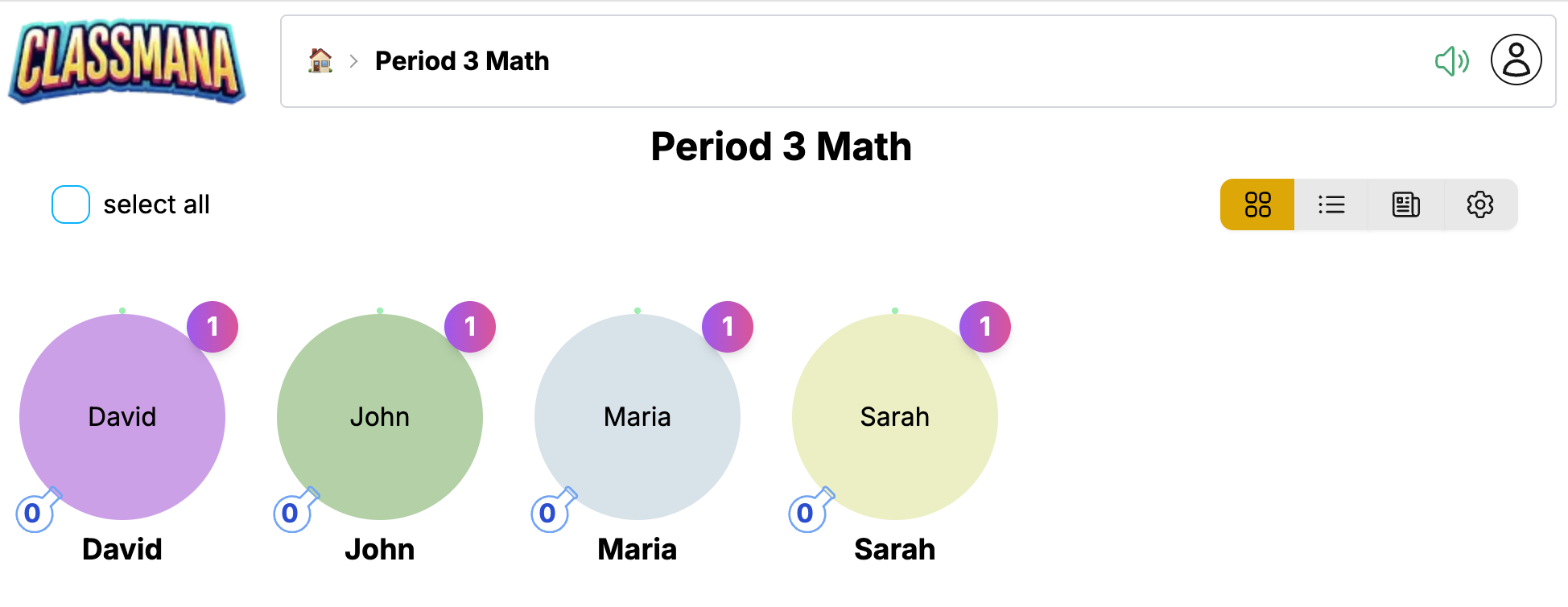
การ์ดนักเรียนแต่ละใบแสดง:
- อวตาร - ตัวละคร 3D ของนักเรียน (หรือตัวยึดตำแหน่งหากยังไม่ได้ปลดล็อก)
- ชื่อ - ชื่อที่แสดงของนักเรียน
- ระดับ - ระดับปัจจุบันและแถบความคืบหน้าประสบการณ์
- มานา - ขวดมานาที่มีอยู่สำหรับใช้พลัง
- พลังชีวิต - คะแนนพลังชีวิตปัจจุบัน (หาก ขั้นตอนที่ 3 เปิดใช้งาน)
- ทอง - ยอดเงินทอง (หาก ขั้นตอนที่ 4 เปิดใช้งาน)
การโต้ตอบกับนักเรียน
คลิกที่การ์ดนักเรียนเพื่อเปิดเมนูการกระทำ:
- รางวัล - ให้ประสบการณ์ มานา พลังชีวิต หรือทอง
- ใช้พลัง - ใช้พลังโดยใช้มานาของนักเรียน
- ตีโจมตี - หักคะแนนพลังชีวิต (หาก ขั้นตอนที่ 3 เปิดใช้งาน)
- โปรไฟล์ - ดูข้อมูลนักเรียนโดยละเอียด
การเลือกนักเรียนหลายคน
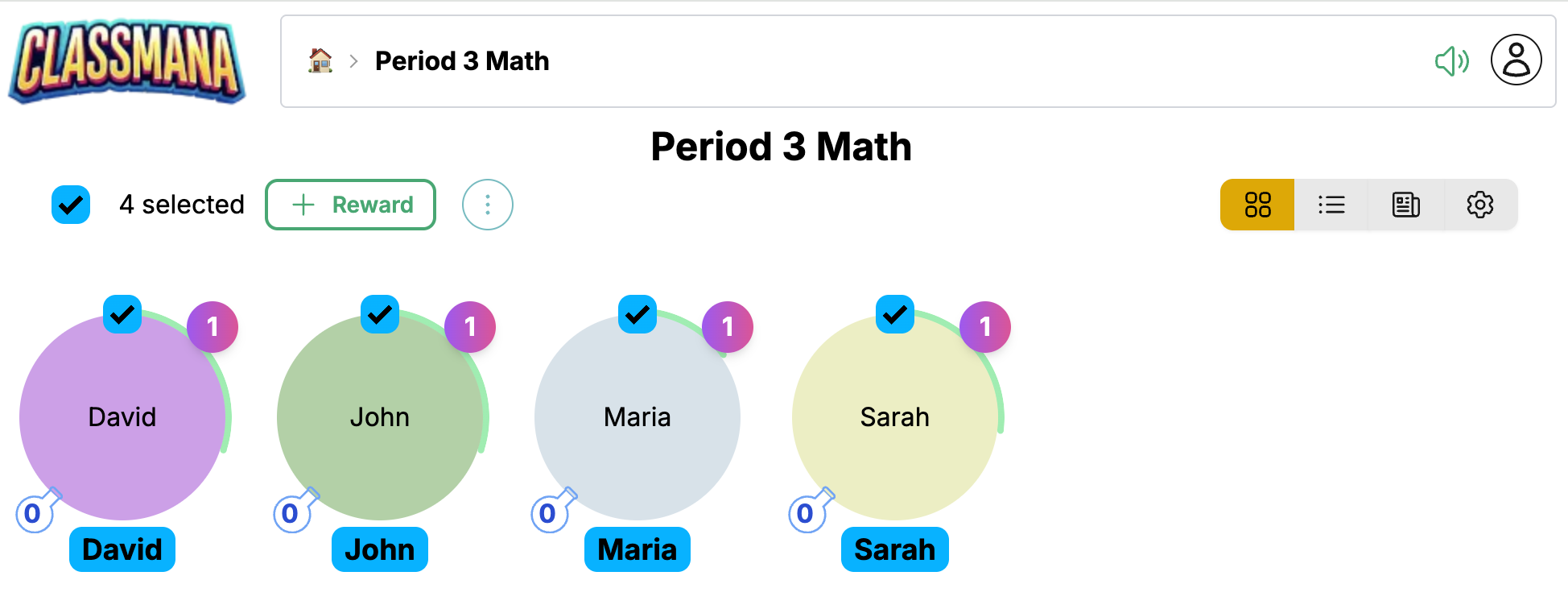
ใช้ช่องทำเครื่องหมายในแต่ละการ์ดเพื่อเลือกนักเรียนหลายคน จากนั้นทำการกระทำแบบกลุ่ม:
- คลิกช่องทำเครื่องหมายในแต่ละนักเรียนที่คุณต้องการเลือก
- หรือใช้ "เลือกทั้งหมด" เพื่อเลือกทั้งห้องเรียน
- คลิก รางวัล เพื่อใช้กับนักเรียนที่เลือกทั้งหมด
การเลือกอย่างรวดเร็ว
ตัวนับการเลือกแสดงจำนวนนักเรียนที่ถูกเลือก คลิก "เลือกทั้งหมด" เพื่อเลือกทุกคนอย่างรวดเร็ว จากนั้นยกเลิกการเลือกรายบุคคลหากจำเป็น
มุมมองตารางนักเรียน
ตารางนักเรียน ให้มุมมองแบบกะทัดรัดคล้ายสเปรดชีตของห้องเรียนของคุณ
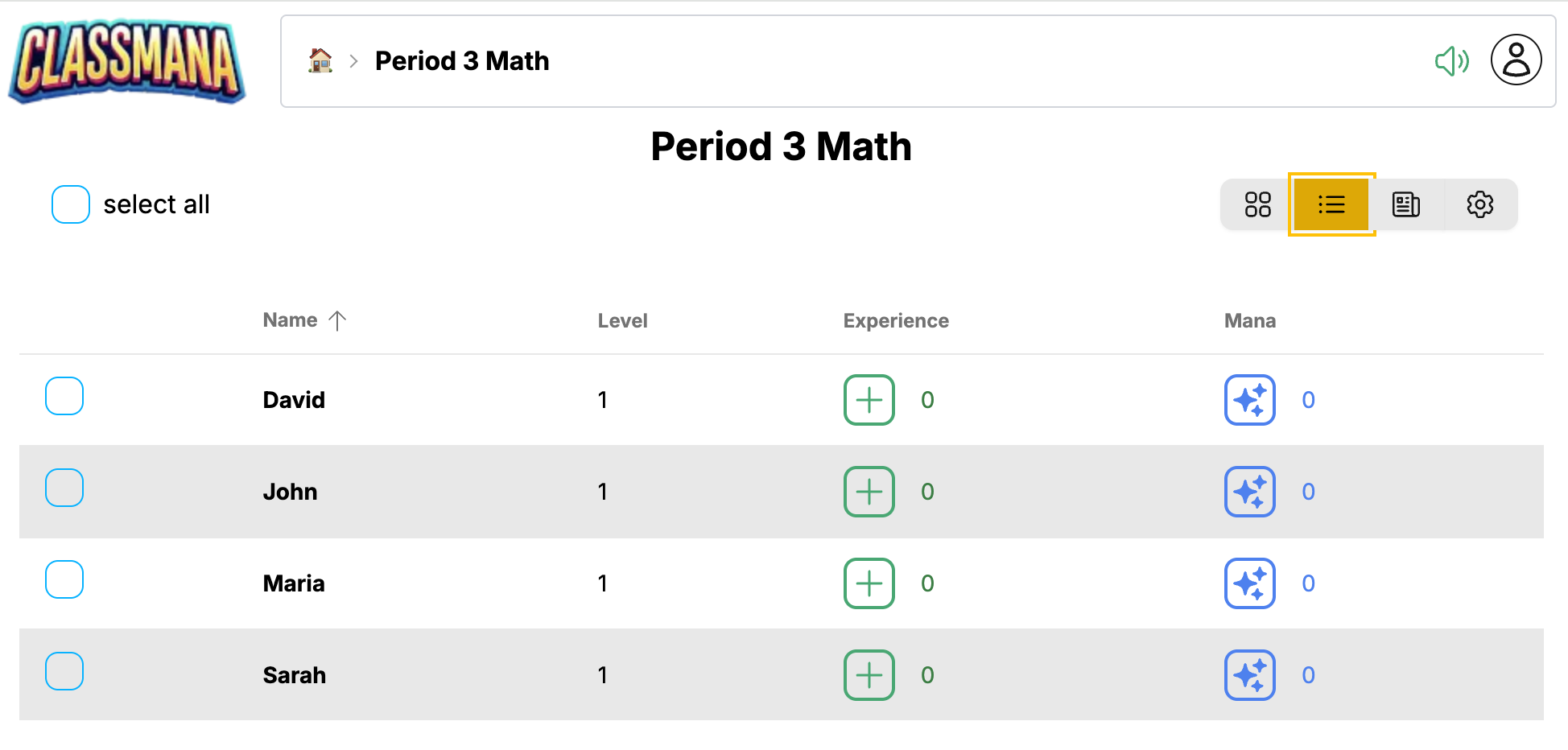
มุมมองนี้เหมาะสำหรับ:
- ดูสถิตินักเรียนทั้งหมดได้อย่างรวดเร็ว
- เปรียบเทียบความคืบหน้าของนักเรียนอย่างรวดเร็ว
- จัดการห้องเรียนขนาดใหญ่อย่างมีประสิทธิภาพ
ตารางแสดงคอลัมน์สำหรับ:
- ชื่อ - ชื่อนักเรียน (คลิกเพื่อเปิดการกระทำ)
- ระดับ - ระดับปัจจุบัน
- ประสบการณ์ - คะแนนประสบการณ์รวม
- มานา - มานาที่มีอยู่
- พลังชีวิต - พลังชีวิตปัจจุบัน (หาก ขั้นตอนที่ 3 เปิดใช้งาน)
- ทอง - ยอดเงินทอง (หาก ขั้นตอนที่ 4 เปิดใช้งาน)
คลิกที่แถวใดก็ได้เพื่อเข้าถึงเมนูการกระทำเดียวกันกับมุมมองตาราง
บันทึกกิจกรรม
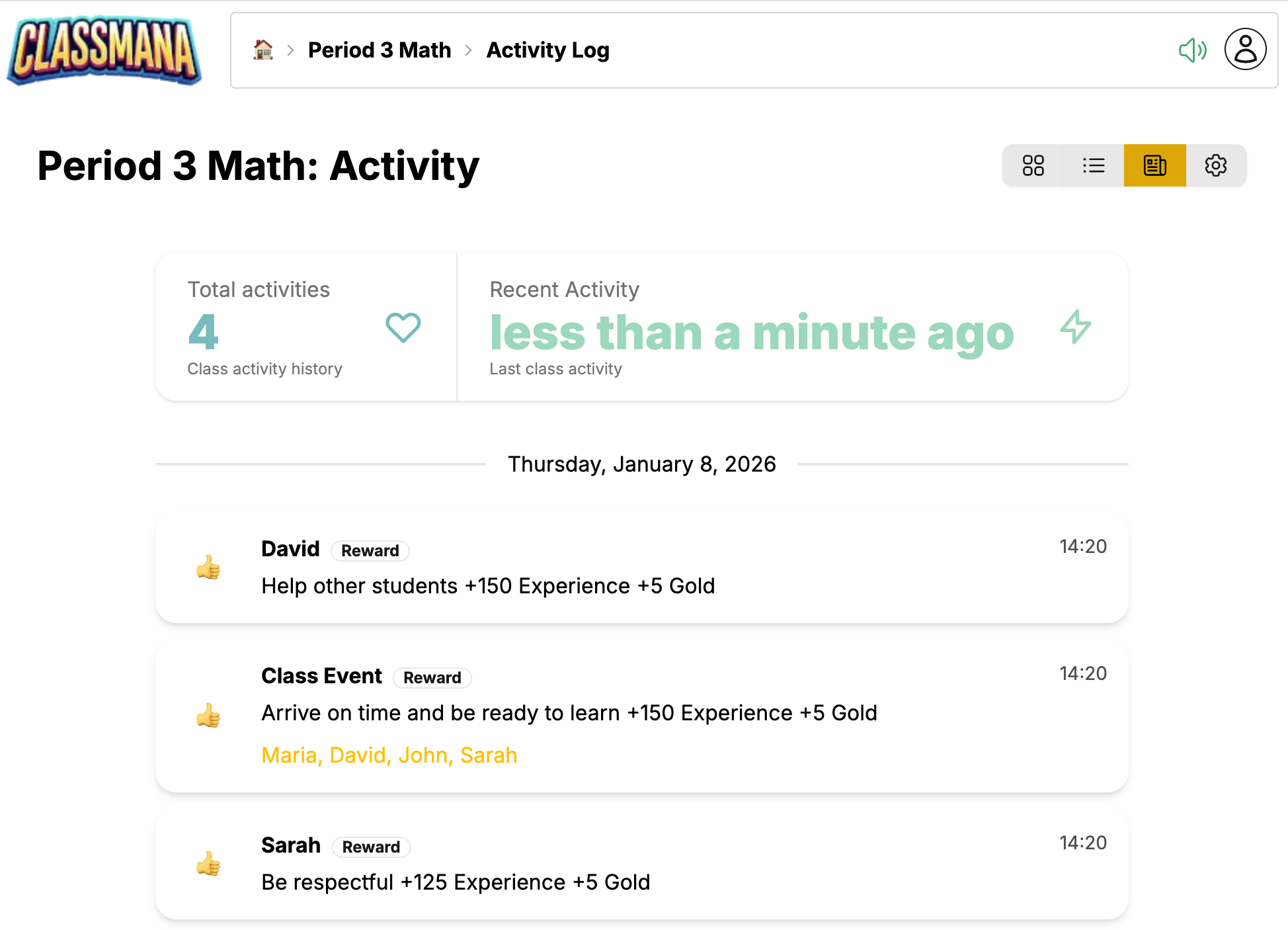
บันทึกกิจกรรม แสดงการกระทำล่าสุดในห้องเรียนของคุณและคำขอของนักเรียนที่รอดำเนินการ
กิจกรรมล่าสุด
ฟีดกิจกรรมแสดง:
- รางวัลที่ให้ - ใครได้รับอะไรและเมื่อไหร่
- พลังที่ใช้ - พลังใดที่นักเรียนได้ใช้
- การโจมตีที่ให้ - การหักพลังชีวิต (หาก ขั้นตอนที่ 3 เปิดใช้งาน)
- การซื้อ - ธุรกรรมร้านค้า (หาก ขั้นตอนที่ 4 เปิดใช้งาน)
- การเลื่อนระดับ - เฉลิมฉลองความสำเร็จของนักเรียน
แต่ละรายการแสดง:
- เวลา
- ชื่อนักเรียน
- คำอธิบายการกระทำ
- ค่าคะแนนที่ได้รับผลกระทบ
คำขอที่รอดำเนินการ
หากคุณเปิดใช้งานคำขอของนักเรียน (ขั้นตอนที่ 2) รายการที่รอดำเนินการจะปรากฏที่ด้านบน:
- คำขอใช้พลัง - นักเรียนขอใช้พลัง
- คำขอซื้อ - นักเรียนต้องการซื้อสินค้าในร้าน
คลิก อนุมัติ หรือ ปฏิเสธ เพื่อจัดการแต่ละคำขอ
การแจ้งเตือนคำขอ
ไอคอนกิจกรรมในแถบนำทางแสดงป้ายพร้อมจำนวนคำขอที่รอดำเนินการ ดังนั้นคุณจะทราบเสมอเมื่อนักเรียนต้องการความสนใจจากคุณ
การกำหนดค่า
มุมมอง การกำหนดค่า ให้คุณปรับแต่งทุกด้านของห้องเรียนของคุณ
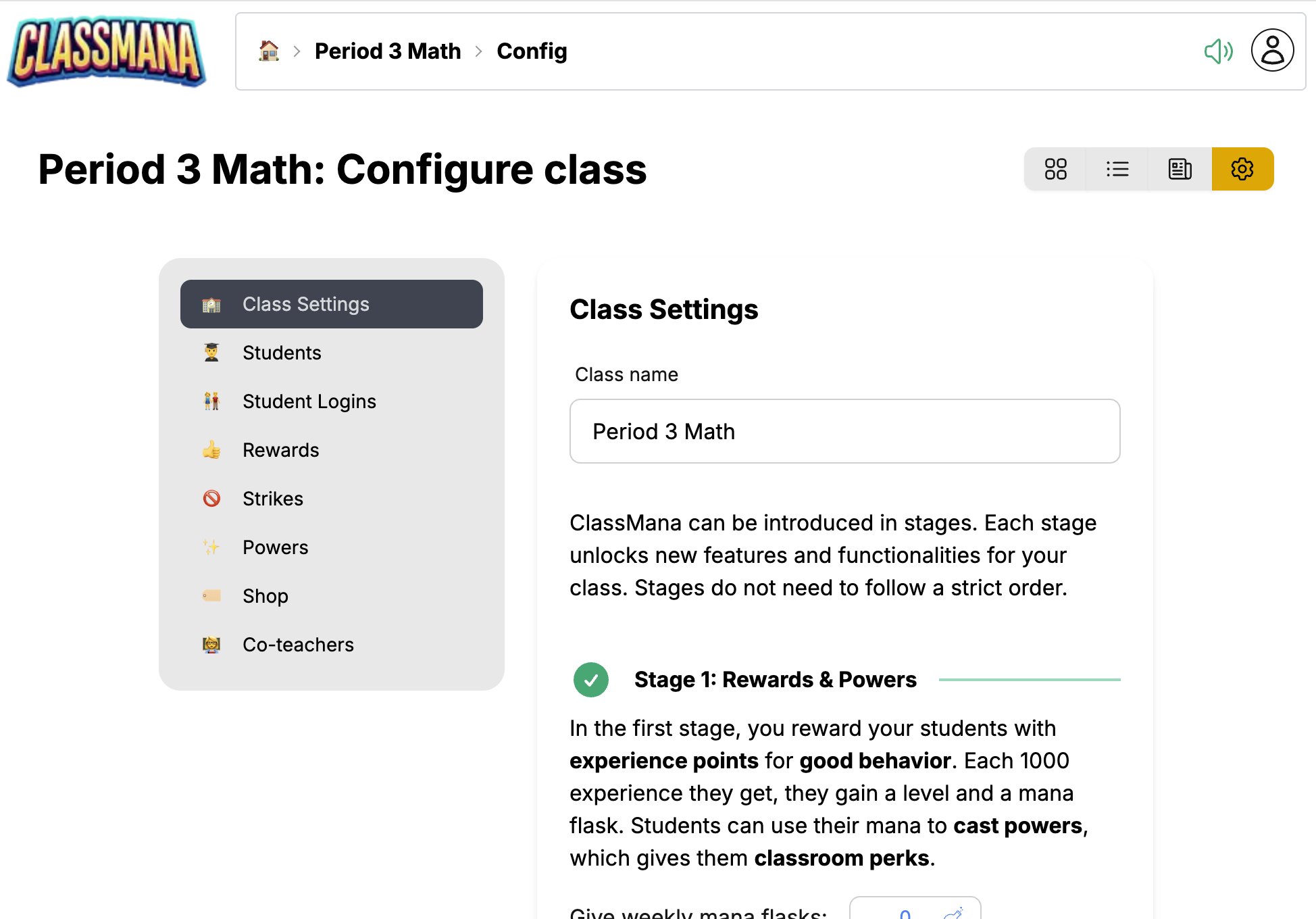
การกำหนดค่าจัดระเบียบเป็นแผง:
การตั้งค่าห้องเรียน
- ชื่อห้องเรียน - แก้ไขชื่อที่แสดงของห้องเรียนของคุณ
- ตารางมานารายสัปดาห์ - วันแจกมานาอัตโนมัติ
- สวิตช์ฟีเจอร์ - เปิด/ปิดพลังชีวิต ทอง ทีม ฯลฯ
รางวัล
- ดูและแก้ไขรายการรางวัลของคุณ
- เพิ่มรางวัลใหม่พร้อมค่าคะแนนที่กำหนดเอง
- ลบรางวัลที่คุณไม่ต้องการอีกต่อไป
พลัง
- เปิด/ปิดพลังแต่ละอัน
- ปรับต้นทุนมานา
- ปรับแต่งชื่อพลัง
นักเรียน
- เพิ่มหรือลบนักเรียน
- แก้ไขชื่อนักเรียน
- รีเซ็ตสถิตินักเรียนรายบุคคล
การโจมตี (ขั้นตอนที่ 3)
- กำหนดค่าประเภทการโจมตีและการลงโทษพลังชีวิต
- ปรากฏเมื่อระบบพลังชีวิตเปิดใช้งาน
สินค้าในร้าน (ขั้นตอนที่ 4)
- เพิ่มสินค้าที่นักเรียนสามารถซื้อได้
- กำหนดราคาทอง
- ปรากฏเมื่อระบบทองเปิดใช้งาน
ครูร่วม
- เชิญครูคนอื่นมาช่วยจัดการห้องเรียนของคุณ
- ครูร่วมสามารถให้รางวัลและจัดการนักเรียนได้
การเข้าถึงอย่างรวดเร็ว
คุณยังสามารถเข้าถึงแผงการกำหนดค่าเฉพาะได้โดยตรงจากมุมมองอื่น ตัวอย่างเช่น การคลิก "แก้ไขรางวัล" จากแผงรางวัลจะพาคุณไปยัง การกำหนดค่ารางวัลโดยตรง
งานทั่วไป
การให้รางวัล
- คลิกที่นักเรียน (มุมมองตารางหรือตาราง)
- คลิก รางวัล
- เลือกรางวัลจากรายการของคุณหรือสร้างรางวัลที่กำหนดเอง
ดู การให้รางวัล สำหรับ คำแนะนำโดยละเอียด
การใช้พลัง
- คลิกที่นักเรียน
- คลิก ใช้พลัง
- เลือกพลังที่จะใช้
ดู การใช้พลัง สำหรับ คำแนะนำโดยละเอียด
การเพิ่มนักเรียน
- ไปที่ การกำหนดค่า → นักเรียน
- คลิก เพิ่มนักเรียน
- ใส่ชื่อของนักเรียน
การลบนักเรียน
- ไปที่ การกำหนดค่า → นักเรียน
- หานักเรียนในรายการ
- คลิกไอคอนลบ
การลบนักเรียน
การลบนักเรียนจะลบความคืบหน้าของพวกเขาอย่างถาวรและไม่สามารถยกเลิกได้ พิจารณาทำให้พวกเขาไม่ใช้งานแทนหากคุณอาจต้องการข้อมูลของพวกเขาภายหลัง
ขั้นตอนถัดไป
ตอนนี้คุณคุ้นเคยกับแดชบอร์ดแล้ว:
- ขั้นตอนที่ 1: รางวัลและพลัง - เรียนรู้วิธี ให้รางวัลนักเรียนอย่างมีประสิทธิภาพและจัดการพลัง
- แนวทางปฏิบัติที่ดีที่สุด - เคล็ดลับสำหรับ การรักษานักเรียนให้มีส่วนร่วมตลอดทั้งปี