
สร้างห้องเรียน
การสร้างห้องเรียนจะปลดล็อกฟีเจอร์เกมมิฟิเคชันทั้งหมดของ ClassMana ปัจจุบัน ฟรี แต่ในอนาคตจะต้องมีการสมัครสมาชิกแบบเสียเงิน
สิ่งที่คุณต้องมี
สิ่งที่การสร้างห้องเรียนจะเปิดใช้งาน:
- ระบบคะแนนประสบการณ์และการเลเวลอัพ
- มานาและพลัง
- ระบบรางวัล
- การปรับแต่งอวตาร (ขั้นตอนที่ 2)
- พลังชีวิตและการโจมตี (ขั้นตอนที่ 3)
- ทองและร้านค้า (ขั้นตอนที่ 4)
- การติดตามกิจกรรม
การสร้างห้องเรียนของคุณ
ขั้นตอนที่ 1: คลิก "สร้างห้องเรียน"
จากแดชบอร์ดของคุณ คลิกการ์ด "+" ขนาดใหญ่หรือปุ่ม "สร้างห้องเรียน"
ขั้นตอนที่ 2: ใส่ชื่อห้องเรียน
กล่องโต้ตอบจะปรากฏขึ้นเพื่อขอชื่อห้องเรียนของคุณ
ตัวอย่าง:
- "คณิตศาสตร์ คาบที่ 3"
- "ห้องเรียนใหญ่ ป.5"
- "วิทยาศาสตร์ ครูสมิธ"
ใส่ชื่อและคลิก "สร้างห้องเรียน"
วิซาร์ดการตั้งค่าสามขั้นตอน
หลังจากสร้างห้องเรียนแล้ว คุณจะผ่านวิซาร์ดการตั้งค่า 3 ขั้นตอนเพื่อกำหนดค่า นักเรียน รางวัล และพลัง
ขั้นตอนที่ 1: นำเข้านักเรียน
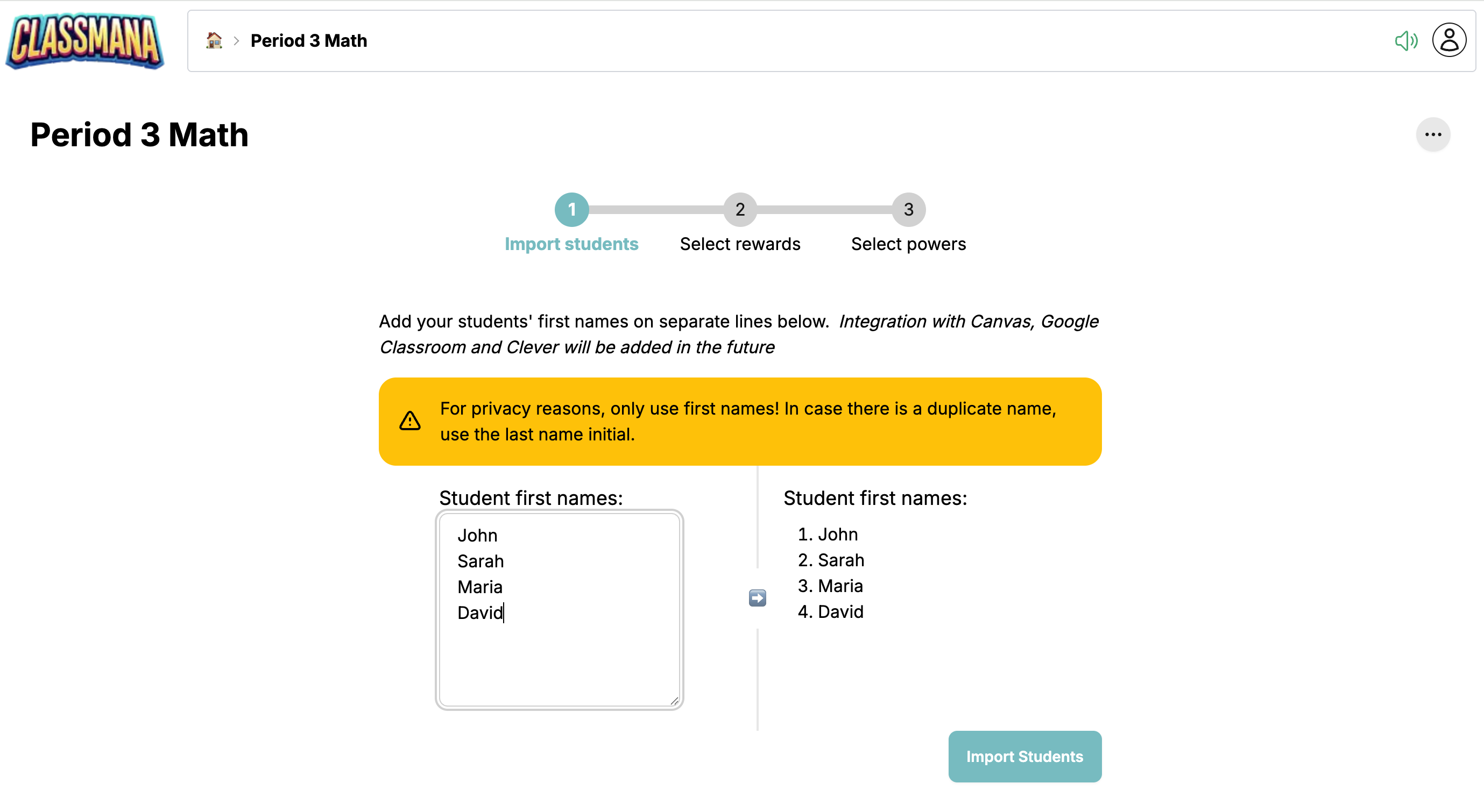
เพิ่มนักเรียนของคุณ หนึ่งคนต่อบรรทัด
เพื่อความปลอดภัย ใช้เฉพาะชื่อจริงของพวกเขา เมื่อมีชื่อซ้ำ ใช้ ชื่อจริงกับอักษรย่อของนามสกุล (เช่น "จอห์น ด.", "จอห์น ส.")
การนำเข้าอย่างรวดเร็ว
การคัดลอก/วางจากสเปรดชีตใช้ได้ดีมาก! คุณยังสามารถแก้ไขชื่อได้ในภายหลังใน การตั้งค่าห้องเรียน
คลิก "นำเข้านักเรียน" เมื่อเสร็จแล้ว (หรือข้ามเพื่อเพิ่มนักเรียนในภายหลัง)
ขั้นตอนที่ 2: กำหนดค่ารางวัล
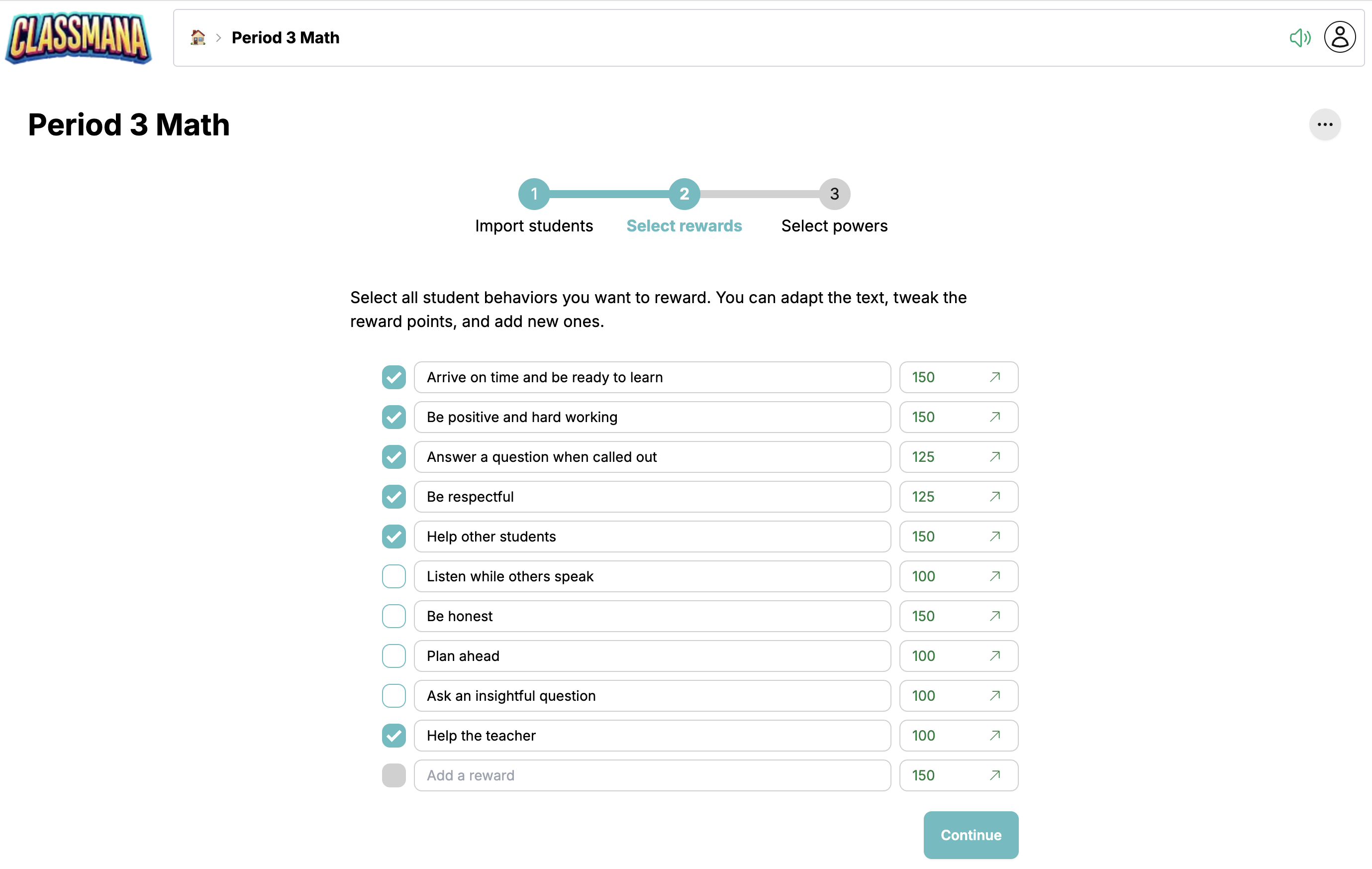
เลือกจากรางวัลที่แนะนำ หรือสร้างรางวัลที่กำหนดเองของคุณ
รางวัลแต่ละรายการสามารถให้ ประสบการณ์ - สกุลเงินหลักสำหรับการเลเวลอัพ
เลือกรางวัลที่คุณต้องการใช้ ปรับแต่งค่าคะแนนหากจำเป็น เพิ่มของคุณเอง จากนั้นคลิก "ดำเนินการต่อ"
ปรับแต่งได้ตลอดเวลา
ไม่ต้องกังวลเรื่องการทำรางวัลให้สมบูรณ์แบบตอนนี้ คุณสามารถเพิ่ม แก้ไข หรือลบ รางวัลได้ตลอดเวลาจากการตั้งค่าห้องเรียน
ขั้นตอนที่ 3: กำหนดค่าพลัง
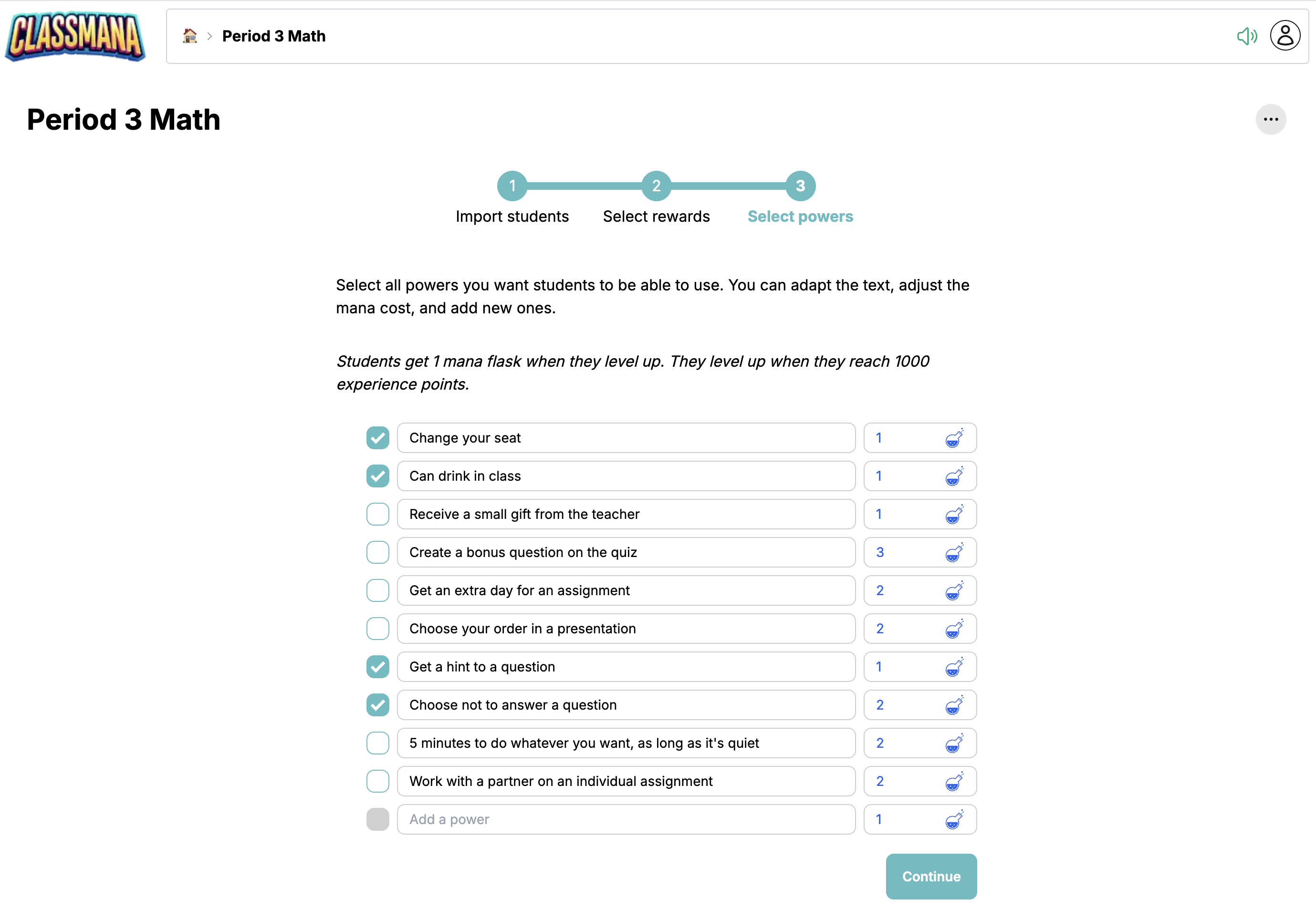
เลือกจากพลังที่แนะนำ หรือสร้างพลังที่กำหนดเองของคุณ
พลังคือสิทธิพิเศษที่นักเรียนสามารถ "ซื้อ" โดยใช้มานาของพวกเขา:
- เลือกพลังที่จะเปิดใช้งาน
- กำหนดต้นทุนมานาสำหรับแต่ละพลัง (1-5 มานา)
- ปรับแต่งชื่อพลังให้เข้ากับห้องเรียนของคุณ
คลิกพลังที่คุณต้องการเปิดใช้งาน จากนั้นคลิก "เสร็จสิ้นการตั้งค่า"
เสร็จแล้ว!
แดชบอร์ดห้องเรียนของคุณจะแสดงนักเรียนของคุณ (หากคุณเพิ่มแล้ว) และคุณ พร้อมที่จะเริ่มให้รางวัล
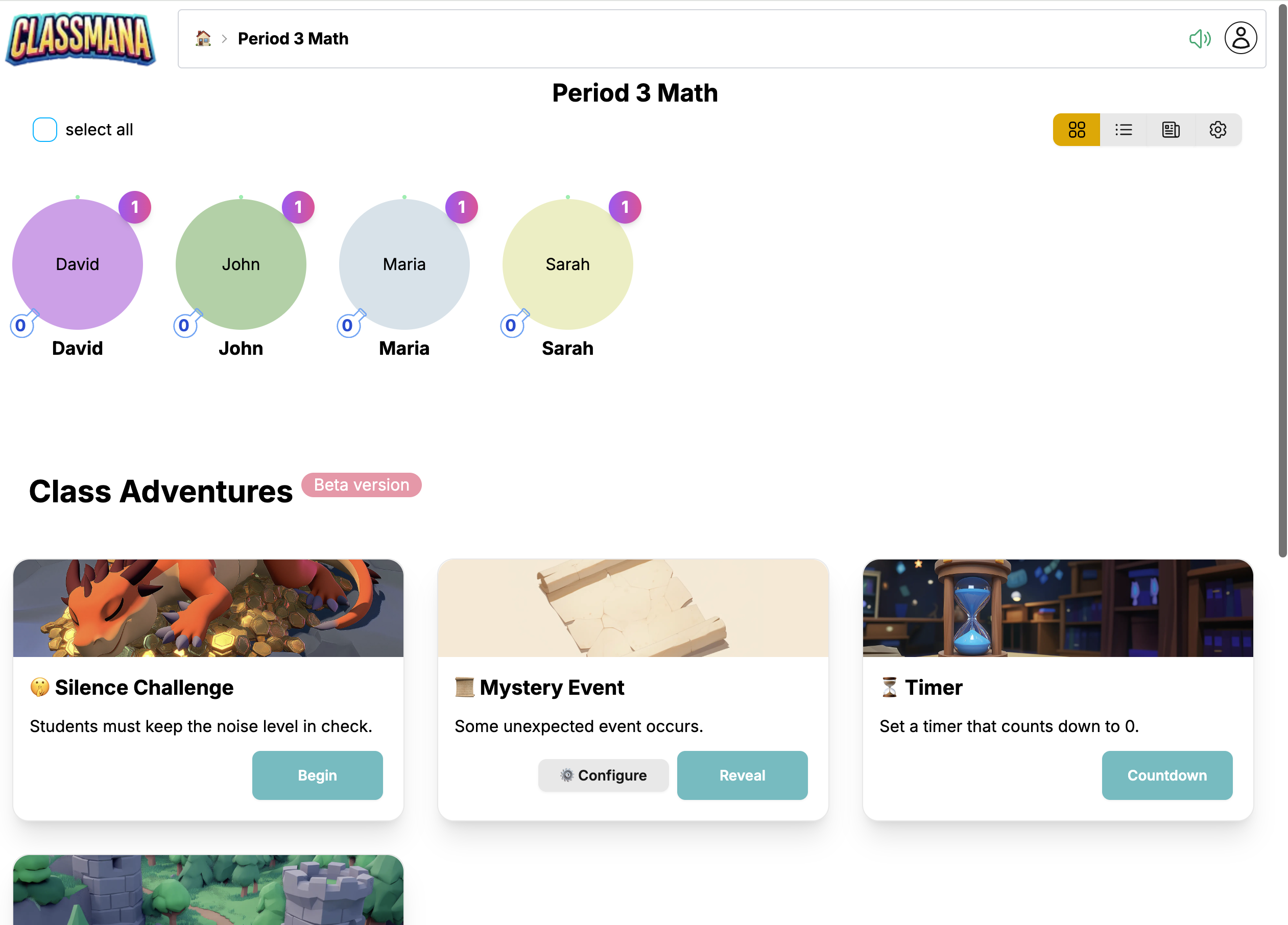
ขั้นตอนถัดไปหลังการตั้งค่า
ให้รางวัลแรกของคุณ
คลิกที่นักเรียนและเลือกรางวัลเพื่อให้คะแนนประสบการณ์แก่พวกเขา ดู การให้รางวัล สำหรับคำแนะนำ โดยละเอียด
สำรวจแดชบอร์ด
เรียนรู้วิธีการนำทางและใช้ฟีเจอร์แดชบอร์ดทั้งหมดใน คู่มือ แดชบอร์ดห้องเรียน
กำหนดค่าการตั้งค่าห้องเรียน
คลิก ไอคอนเฟือง ในการนำทางแดชบอร์ดเพื่อเข้าถึงการตั้งค่า:
- ห้องเรียน - แก้ไขชื่อ ตารางมานารายสัปดาห์ การเปิด/ปิดฟีเจอร์
- นักเรียน - เพิ่ม แก้ไข หรือลบนักเรียน
- รางวัล - ปรับแต่งรายการรางวัลของคุณ
- พลัง - เปิด/ปิดและปรับแต่งพลัง
- ครูร่วม - เชิญครูคนอื่นมาช่วยจัดการ
เชิญครูร่วม
ต้องการให้ครูคนอื่นมาช่วยจัดการห้องเรียนของคุณ?
- ไปที่ การตั้งค่า → ครูร่วม
- ใส่ที่อยู่อีเมลของครู
- พวกเขาจะได้รับคำเชิญให้เข้าร่วม
สิทธิ์ของครูร่วม:
- ✅ ให้รางวัลและใช้พลัง
- ✅ จัดการนักเรียนและดูกิจกรรม
- ❌ ไม่สามารถเปลี่ยนการตั้งค่าห้องเรียน
- ❌ ไม่สามารถลบห้องเรียน
การจัดการหลายห้องเรียน
คุณสามารถสร้างหลายห้องเรียน แต่ละห้องเรียนจะแยกจากกันโดยสมบูรณ์:
- นักเรียนไม่สามารถเห็นห้องเรียนอื่น
- การตั้งค่าแยกกันต่อห้องเรียน
- บันทึกกิจกรรมแยกกัน
เพื่อสลับระหว่างห้องเรียน:
- คลิกไอคอนบ้านเพื่อกลับไปยังแดชบอร์ดหลักของคุณ
- คลิกที่ห้องเรียนที่คุณต้องการจัดการ
ข้อมูลราคา
สถานะปัจจุบัน: ฟรี
Class Adventure ปัจจุบันฟรีในช่วงเบต้า ในอนาคตจะต้องมี การสมัครสมาชิกแบบเสียเงิน ดู ราคา สำหรับรายละเอียด
สิ่งที่ฟรีตอนนี้:
- สร้างห้องเรียนได้ไม่จำกัด
- เพิ่มนักเรียนได้ไม่จำกัด
- เข้าถึงทุกขั้นตอนและฟีเจอร์
- การสนับสนุนเต็มรูปแบบ
คำถามที่พบบ่อย
สามารถแก้ไขชื่อห้องเรียนในภายหลังได้หรือไม่?
ได้! ไปที่การตั้งค่า → ห้องเรียนและเปลี่ยนชื่อได้ตลอดเวลา
สามารถเพิ่มนักเรียนหลังการตั้งค่าได้หรือไม่?
ได้! ไปที่การตั้งค่า → นักเรียนและคลิก "เพิ่มนักเรียน"
สามารถข้ามวิซาร์ดการตั้งค่าได้หรือไม่?
ได้! คุณสามารถข้ามการเพิ่มนักเรียน รางวัล หรือพลังในระหว่างการตั้งค่าและเพิ่มใน ภายหลังในการตั้งค่า
จะทำอย่างไรถ้าทำผิด?
ทุกอย่างสามารถแก้ไขได้ในภายหลัง ไม่ต้องกังวลเรื่องการทำให้สมบูรณ์แบบในระหว่าง การตั้งค่า
สามารถลบห้องเรียนได้หรือไม่?
ได้ ในการตั้งค่า → ห้องเรียน → ลบห้องเรียน การกระทำนี้ไม่สามารถยกเลิกได้!
สามารถนำเข้าการตั้งค่าจากห้องเรียนหนึ่งไปยังอีกห้องหนึ่งได้หรือไม่?
ปัจจุบันยังไม่ได้ แต่เป็นฟีเจอร์ที่วางแผนไว้สำหรับอนาคต
ขั้นตอนถัดไป
ตอนนี้ห้องเรียนของคุณถูกสร้างแล้ว:
- สำรวจแดชบอร์ด - เรียนรู้วิธีการนำทางและจัดการห้องเรียนของคุณ
- ขั้นตอนที่ 1: รางวัลและพลัง - เริ่ม ใช้ระบบเกมมิฟิเคชัน
- แนวทางปฏิบัติที่ดี - เคล็ดลับสำหรับ การรักษานักเรียนให้มีส่วนร่วม