
ความท้าทายความเงียบ
ความท้าทายความเงียบ เป็นเครื่องมือตรวจสอบเสียงรบกวนที่มีธีมมังกร ช่วยให้คุณรักษาสภาพแวดล้อมที่เงียบสงบในห้องเรียนได้อย่างสนุกสนานและน่าสนใจ เมื่อนักเรียนอยู่เงียบๆ มังกรจะหลับอย่างสงบ เมื่อเสียงเกินขีดจำกัดที่กำหนด มังกรจะตื่นขึ้น!
มีเครื่องมือนี้สองเวอร์ชัน:
- เครื่องมือครูฟรี - พร้อมใช้งานสำหรับครูทุกคนสำหรับการตรวจสอบเสียงพื้นฐาน
- การผจญภัยในชั้นเรียน - เชื่อมต่อกับระบบห้องเรียนของคุณเพื่อให้รางวัล/ลงโทษนักเรียน
การเข้าถึงความท้าทายความเงียบ
เวอร์ชันเครื่องมือครูฟรี
ไปที่เครื่องมือความท้าทายความเงียบจาก:
- 🏠 แดชบอร์ด → เครื่องมือครู → ความท้าทายความเงียบ
การผจญภัยในชั้นเรียน
เพื่อเข้าถึงเวอร์ชันที่รวมกับห้องเรียน:
- ไปที่แดชบอร์ดชั้นเรียนของคุณ
- ค้นหาส่วน การผจญภัยในชั้นเรียน (ทำเครื่องหมายเป็น Beta)
- คลิก ความท้าทายความเงียบ
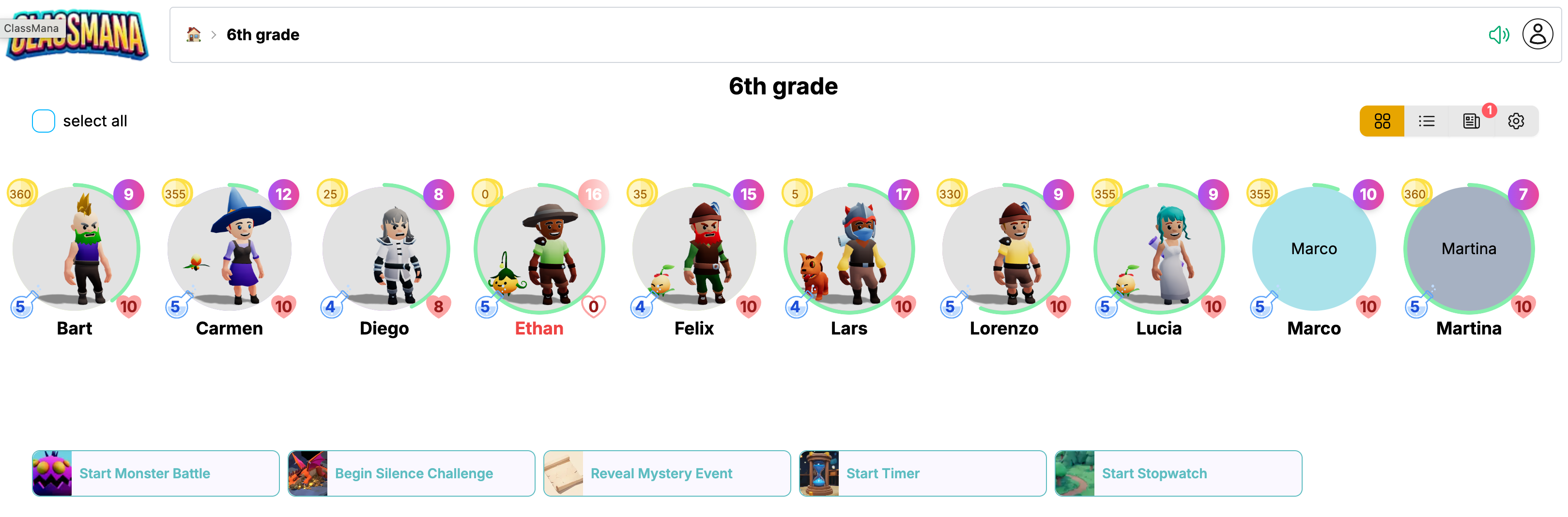
เวอร์ชันนี้รวมคุณสมบัติทั้งหมดด้านล่าง รวมถึงความสามารถในการให้รางวัลประสบการณ์ มานา และทองคำแก่นักเรียน หรือหักคะแนนสุขภาพ
อนุญาตการเข้าถึงไมโครโฟน
เมื่อคุณเปิดความท้าทายความเงียบครั้งแรก เบราว์เซอร์จะขออนุญาตเข้าถึงไมโครโฟนของคุณ เมื่อได้รับการแจ้ง ให้คลิก อนุญาต เพื่อเปิดใช้งานการตรวจจับเสียง
ขั้นตอนที่ 1: กำหนดค่าการตั้งค่าเสียง
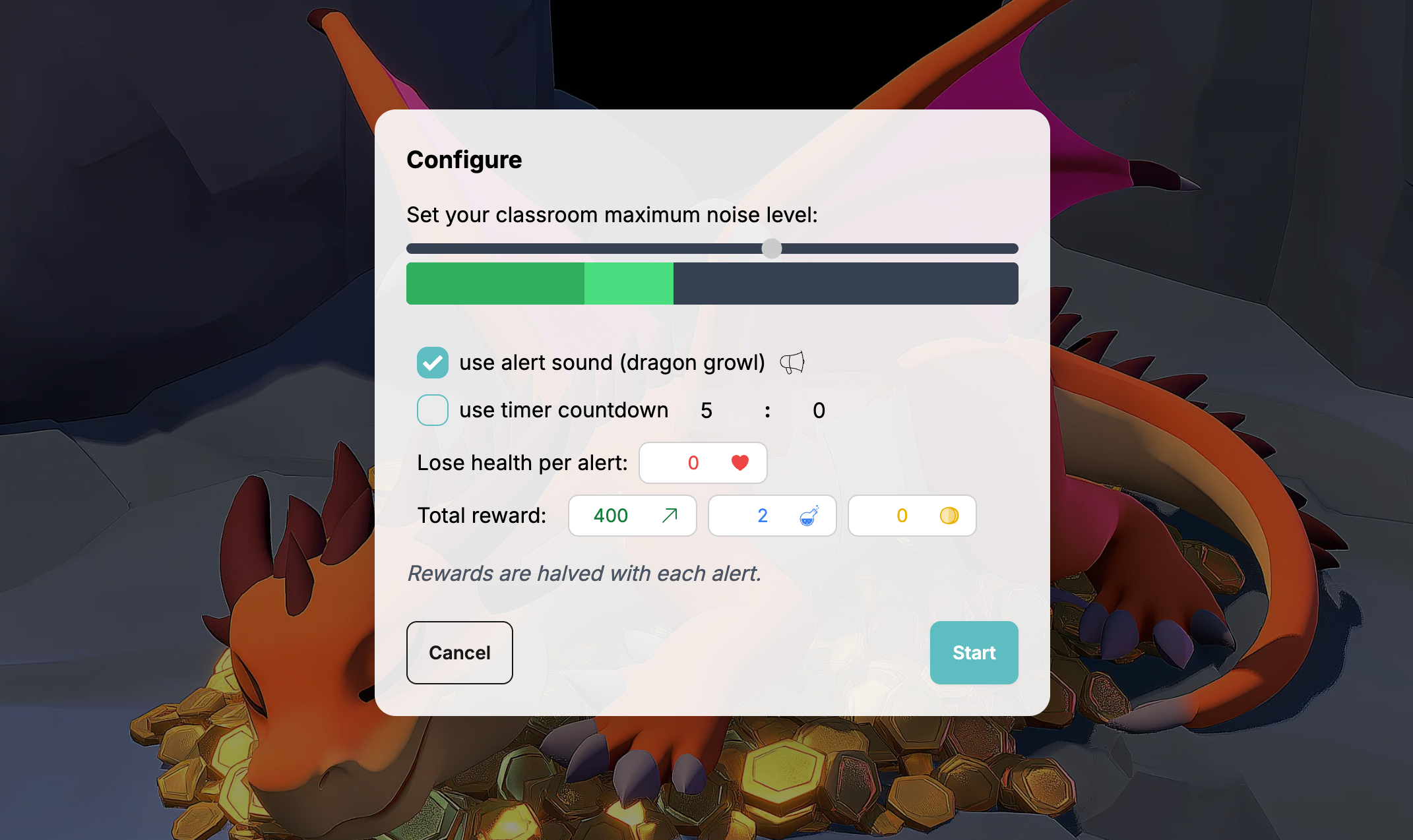
เมื่อคุณเปิดความท้าทายความเงียบครั้งแรก คุณจะเห็นกล่องโต้ตอบการกำหนดค่า:
1 ปรับขีดจำกัดเสียง
ใช้แถบเลื่อนเพื่อกำหนดระดับเสียงที่ยอมรับได้ เสียงปัจจุบันจะแสดงด้วยแถบทันทีที่สว่างกว่า และแถบที่เคลื่อนไหวช้ากว่าที่เข้มกว่า แถบเข้มคือสิ่งที่มังกรใช้ตัดสินใจว่าเมื่อไหร่จะตื่น
2 เปิดใช้งานการแจ้งเตือนเสียง (ตัวเลือก)
เลือก "ใช้เสียงแจ้งเตือน" เพื่อให้มังกรคำรามเมื่อตื่นขึ้น หากปิดใช้งาน จะมีเพียงแอนิเมชันและจำนวนการแจ้งเตือนเท่านั้นที่จะแสดงเหตุการณ์เสียงรบกวน
3 ตั้งตัวจับเวลา (ตัวเลือก)
เลือก "ใช้ตัวจับเวลา" เพื่อตั้งการนับถอยหลัง คุณสามารถใส่นาทีและวินาที
ปล่อยไว้โดยไม่เลือกสำหรับระยะเวลาไม่จำกัด
การผจญภัยในชั้นเรียน
ตัวเลือกการผจญภัยในชั้นเรียนเพิ่มเติม
4 สูญเสียสุขภาพต่อการแจ้งเตือน
กำหนดว่านักเรียนจะสูญเสียสุขภาพเท่าไหร่ในแต่ละครั้งที่มังกรตื่นขึ้น รองรับเศษส่วนเช่น 0.5 ตั้งเป็น 0 สำหรับไม่มีการลงโทษสุขภาพ
สำหรับการแจ้งเตือนแต่ละครั้ง สุขภาพจะถูกหัก เมื่อความท้าทายสิ้นสุด สุขภาพรวมจะถูกปัดเศษเป็นจำนวนเต็มที่ใกล้ที่สุด
5 รางวัลประสบการณ์ มานา และทองคำ
กำหนดรางวัลพื้นฐานที่นักเรียนสามารถได้รับจากการทำความท้าทายให้สำเร็จ ตั้งเป็น 0 สำหรับไม่มีรางวัล
ด้วยการแจ้งเตือนมังกรแต่ละครั้ง รางวัลจะลดลงครึ่งหนึ่ง (การสลายแบบเอ็กซ์โพเนนเชียล)
การตั้งค่าของคุณจะถูกบันทึก
ClassMana จะบันทึกการตั้งค่าการกำหนดค่าของคุณโดยอัตโนมัติ ครั้งต่อไปที่คุณเริ่มความท้าทายความเงียบในชั้นเรียนเดียวกัน การตั้งค่าก่อนหน้าของคุณจะถูกกรอกล่วงหน้า
คลิก เริ่ม เพื่อเริ่มความท้าทาย
ขั้นตอนที่ 2: ตรวจสอบเสียงรบกวนในห้องเรียน
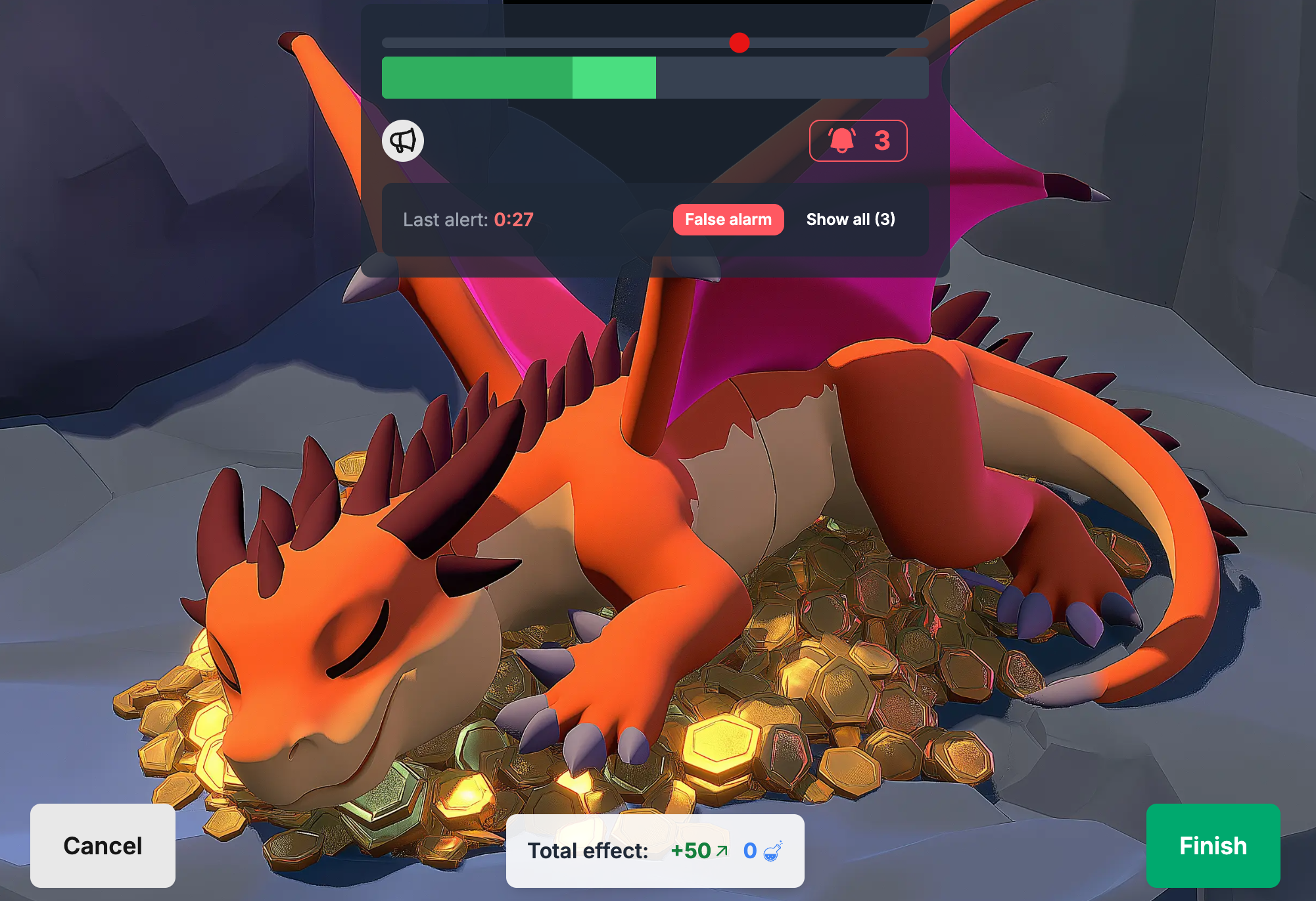
เมื่อเริ่มแล้ว คุณจะเห็นหน้าจอการตรวจสอบหลัก:
องค์ประกอบสำคัญ:
- แอนิเมชันมังกร - หลับเมื่อเงียบ ตื่นเมื่อมีเสียงรบกวน
- แถบระดับเสียง - ระดับเสียงแบบเรียลไทม์และแบบเรียบ
- แถบเลื่อนขีดจำกัด - ปรับความไวได้ทันที
- จำนวนการแจ้งเตือน (ไอคอนระฆังพร้อมตัวเลข) - แสดงจำนวนครั้งที่มังกรตื่นขึ้น คลิกเพื่อหยุดชั่วคราวทั้งตัวจับเวลาและการติดตามเสียง
- ตัวจับเวลา (หากเปิดใช้งาน) - การแสดงการนับถอยหลัง สามารถหยุด/เริ่มต่อได้
บันทึกการแจ้งเตือน
- รายการจะถูกเพิ่มทุกครั้งที่มังกรตื่นขึ้น พร้อมด้วยเวลา
- คลิก ปุ่มสัญญาณเตือนผิด หากมังกรตื่นขึ้นผิด (จาม หนังสือตก ประกาศ)
การผจญภัยในชั้นเรียน
ในเวอร์ชันการผจญภัยในชั้นเรียน รางวัลรวมและการลงโทษสุขภาพจะแสดงที่ด้านล่าง
ขั้นตอนที่ 3: จบความท้าทาย
คลิก เสร็จสิ้น เมื่อทำเสร็จ ในเวอร์ชันฟรี จะเป็นการจบเซสชันเท่านั้น
การผจญภัยในชั้นเรียน
ในเวอร์ชันการผจญภัยในชั้นเรียน คุณจะเห็นกล่องโต้ตอบการยืนยันที่แสดงผลกระทบสุดท้ายที่จะนำไปใช้กับนักเรียนตามประสิทธิภาพ
นักเรียนที่ขาดเรียนหรือล้มลงจะไม่ได้รับผลกระทบใดๆ
การทำความเข้าใจการสลายรางวัล
กลไกสำคัญคือ การสลายรางวัลแบบเอ็กซ์โพเนนเชียล:
- 0 การแจ้งเตือน: นักเรียนได้รับรางวัล 100%
- 1 การแจ้งเตือน: รางวัลลดลงครึ่งหนึ่ง (50%)
- 2 การแจ้งเตือน: รางวัลลดลงครึ่งหนึ่งอีกครั้ง (25%)
- 3 การแจ้งเตือน: ลงเหลือ 12.5%
- 4+ การแจ้งเตือน: ยังคงลดลงครึ่งหนึ่งต่อไป
ตัวอย่าง: หากคุณตั้งรางวัลประสบการณ์ 400:
- การวิ่งที่สมบูรณ์แบบ (0 การแจ้งเตือน) = 400 ประสบการณ์
- 1 การแจ้งเตือน = 200 ประสบการณ์
- 2 การแจ้งเตือน = 100 ประสบการณ์
- 3 การแจ้งเตือน = 50 ประสบการณ์
การลงโทษสุขภาพ ไม่ ได้รับผลกระทบจากการสลาย - พวกเขาคูณกับการแจ้งเตือน:
- 0.5 สุขภาพต่อการแจ้งเตือน × 3 การแจ้งเตือน = สูญเสียสุขภาพ 1.5 ปัดขึ้นแล้วคือสูญเสียสุขภาพ 2
กรณีการใช้งานทั่วไป
เวลาทำงานอิสระ
ตั้งตัวจับเวลา 20 นาทีสำหรับการอ่านเงียบหรือการสอบ นักเรียนสามารถเห็นเมื่อมังกรตื่นและควบคุมระดับเสียงของตนเองได้
การรีเซ็ตหลังพักเบรก
ใช้ความท้าทาย 5 นาทีเพื่อเปลี่ยนจากการเล่นที่มีพลังสูงกลับสู่การมุ่งเน้นในห้องเรียน
การใส่ใจตอนเช้า
เริ่มต้นวันด้วยเซสชันการเขียนบันทึกเงียบ 10 นาทีโดยใช้ความท้าทายความเงียบเป็นการเตือนอย่างอ่อนโยน
การตรวจสอบการเปลี่ยนผ่าน
ท้าทายนักเรียนให้ทำการเปลี่ยนผ่าน (เก็บของ ย้ายไปกลุม) ในความเงียบสมบูรณ์
การแก้ไขปัญหา: การอนุญาตการเข้าถึงไมโครโฟน
เพื่อใช้ความท้าทายความเงียบกับการตรวจจับเสียง ClassMana ต้องการอนุญาตเข้าถึงไมโครโฟนของคุณ นี่คือวิธีเปิดใช้งานในเบราว์เซอร์ต่างๆ:
Google Chrome
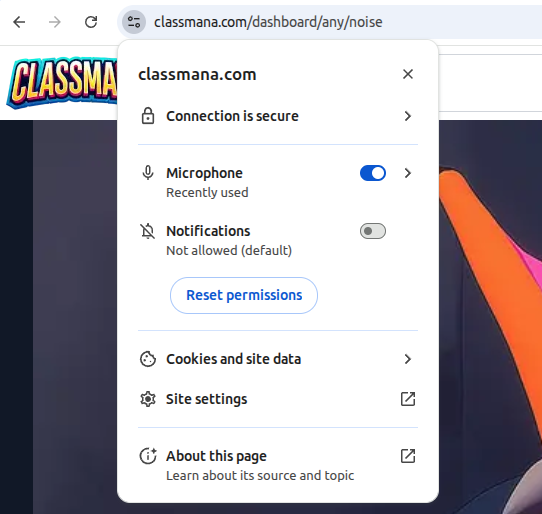
- คลิก ไอคอนล็อค หรือ ไอคอนกล้อง ในแถบที่อยู่ (ซ้ายของ URL)
- ค้นหา ไมโครโฟน ในรายการสิทธิ์
- เลือก อนุญาต จากเมนูดรอปดาวน์
- รีเฟรชหน้า
วิธีทางเลือก:
- ไปที่ การตั้งค่า → ความเป็นส่วนตัวและความปลอดภัย → การตั้งค่าไซต์ → ไมโครโฟน
- ค้นหา ClassMana ในรายการและตั้งเป็น อนุญาต
Mozilla Firefox
- คลิก ไอคอนล็อค ในแถบที่อยู่
- คลิกลูกศรถัดจาก การเชื่อมต่อปลอดภัย
- คลิก ข้อมูลเพิ่มเติม
- ไปที่แท็บ สิทธิ์
- ค้นหา ใช้ไมโครโฟน และยกเลิกการเลือก ใช้ค่าเริ่มต้น
- เลือก อนุญาต
- รีเฟรชหน้า
วิธีทางเลือก:
- ไปที่ การตั้งค่า → ความเป็นส่วนตัวและความปลอดภัย → สิทธิ์ → ไมโครโฟน → การตั้งค่า
- ค้นหา ClassMana และเปลี่ยนสถานะเป็น อนุญาต
Microsoft Edge
- คลิก ไอคอนล็อค ในแถบที่อยู่
- ค้นหา ไมโครโฟน ในรายการสิทธิ์
- เลือก อนุญาต จากเมนูดรอปดาวน์
- รีเฟรชหน้า
วิธีทางเลือก:
- ไปที่ การตั้งค่า → คุกกี้และสิทธิ์ไซต์ → ไมโครโฟน
- ค้นหา ClassMana และตั้งเป็น อนุญาต
Safari (macOS)
- ไปที่เมนู Safari → การตั้งค่า (หรือ การกำหนดลักษณะ)
- คลิกแท็บ เว็บไซต์
- เลือก ไมโครโฟน จากแถบด้านซ้าย
- ค้นหา ClassMana ในรายการและตั้งเป็น อนุญาต
- รีเฟรชหน้า
สิทธิ์ระดับระบบ:
- macOS อาจต้องการการเข้าถึงไมโครโฟนในระดับระบบด้วย
- ไปที่ การตั้งค่าระบบ → ความเป็นส่วนตัวและความปลอดภัย → ไมโครโฟน
- ตรวจสอบให้แน่ใจว่าเบราว์เซอร์ (Safari, Chrome, ฯลฯ) ถูกเลือก
ปัญหาทั่วไป
ข้อความ "ไมโครโฟนถูกบล็อค":
- คุณอาจปฏิเสธการเข้าถึงไมโครโฟนก่อนหน้านี้
- ทำตามขั้นตอนข้างต้นเพื่อเปลี่ยนสิทธิ์เป็น "อนุญาต"
ไม่มีการตรวจจับเสียง:
- ทดสอบไมโครโฟนของคุณในแอปพลิเคชันอื่น
- ตรวจสอบว่าไมโครโฟนของคุณถูกปิดเสียงในการตั้งค่าระบบหรือไม่
- ลองเลือกอุปกรณ์อินพุตไมโครโฟนอื่น
ป๊อปอัปสิทธิ์ไม่ปรากฏ:
- ล้างแคชและคุกกี้ของเบราว์เซอร์สำหรับ ClassMana
- ลองเปิดไซต์ในหน้าต่างไม่ระบุตัวตน/ส่วนตัว
- ตรวจสอบว่าเบราว์เซอร์ของคุณมีการเข้าถึงไมโครโฟนในการตั้งค่าระบบของคุณหรือไม่
เคล็ดลับจากครู
“"ฉันใช้มันทุกวันหลังอาหารกลางวัน มันกลายเป็นพิธีกรรมของเราในการกลับเข้าสู่โหมดการเรียนรู้"
“"การสลายแบบเอ็กซ์โพเนนเชียลเป็นอัจฉริยะ นักเรียนตระหนักได้อย่างรวดเร็วว่าการพลาดครั้งหนึ่งหมายถึงคะแนนครึ่งหนึ่ง ดังนั้นพวกเขาจึงช่วยกันอยู่เงียบ"
“"ฉันจับคู่กับเวลาอ่าน นักเรียนรู้ว่ายิ่งเงียบเท่าไหร่ ยิ่งได้คะแนนการอ่านมากขึ้นเท่านั้น"